
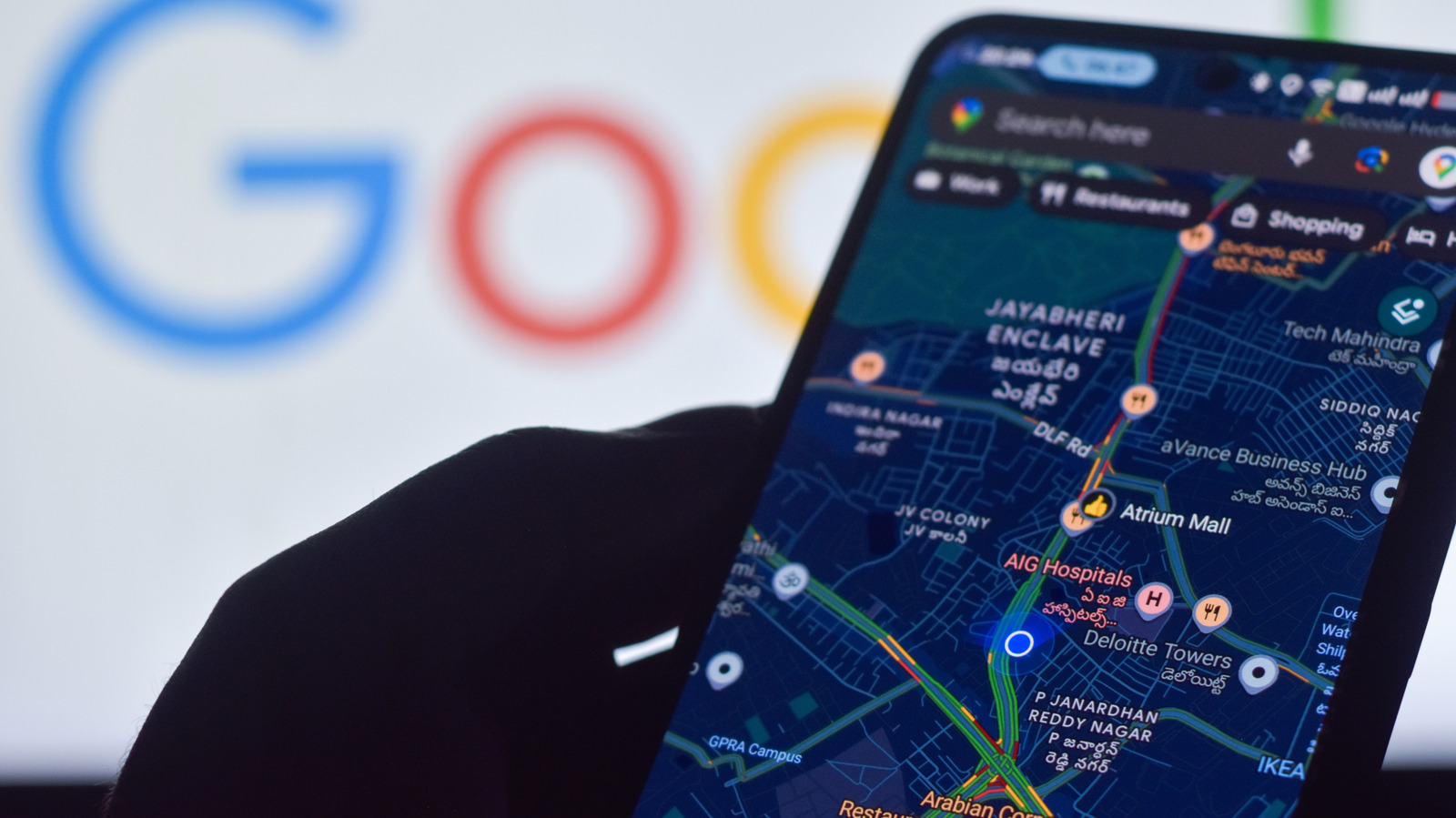
Les meilleurs téléphones Android s'appuient sur le GPS intégré pour déterminer où vous vous trouvez, ce qui est indispensable pour les itinéraires pas à pas, le partage de votre position, la recherche d'une voiture garée et la sécurité en cas de perte ou de blessure. Une localisation précise dépend en grande partie des antennes GPS du téléphone, mais plusieurs réglages peuvent aider à l'améliorer.
Un réglage appelé Service de précision de localisation, anciennement Services de localisation Google, constitue la première étape, en particulier à l'intérieur ou dans les zones très peuplées où les signaux GPS sont plus faibles. Si la position est totalement erronée, le téléphone n'a peut-être aucun signal exploitable et affiche peut-être l'endroit où vous étiez en dernier. Pour l'activer sur la plupart des appareils Android 12 et versions ultérieures, allez dans Paramètres > Position > Services de localisation > Précision de la localisation. Sur Android 11 et versions antérieures, allez dans Paramètres > Position > Avancé > Précision de la localisation. Une fois activé, le téléphone utilise les signaux sans fil, notamment le GPS, le Wi-Fi et les réseaux et antennes cellulaires, ainsi que des capteurs comme l'accéléromètre, le baromètre et le gyroscope. Google collecte de manière anonyme les données de signal et de capteurs des appareils pour estimer les positions par crowdsourcing, un principe comparable à celui de Waze pour les informations de trafic.
Cette fonction est particulièrement utile dans les zones urbaines denses aux immeubles élevés ou à l'intérieur des bâtiments, là où le GPS n'est pas disponible. Vérifiez aussi Paramètres > Position et les autorisations de localisation des applications pour vous assurer que l'accès à la position est activé pour les applications que vous utilisez.
Pour Google Maps, qui intègre désormais Gemini, un cercle bleu clair autour de votre point bleu ou une mention « faible précision » signifie que l'application ne parvient pas à vous localiser précisément. Vérifiez que la localisation est activée, que vous êtes connecté aux données mobiles ou au Wi-Fi, et désactivez le mode Avion. Si le Wi-Fi est faible, essayez les données cellulaires. Vous pouvez également calibrer votre position avec Lens dans Maps en pointant l'appareil photo vers un point de repère ou un lieu proche.
Source: Engadget · Résumé par HeadlinesBriefing