
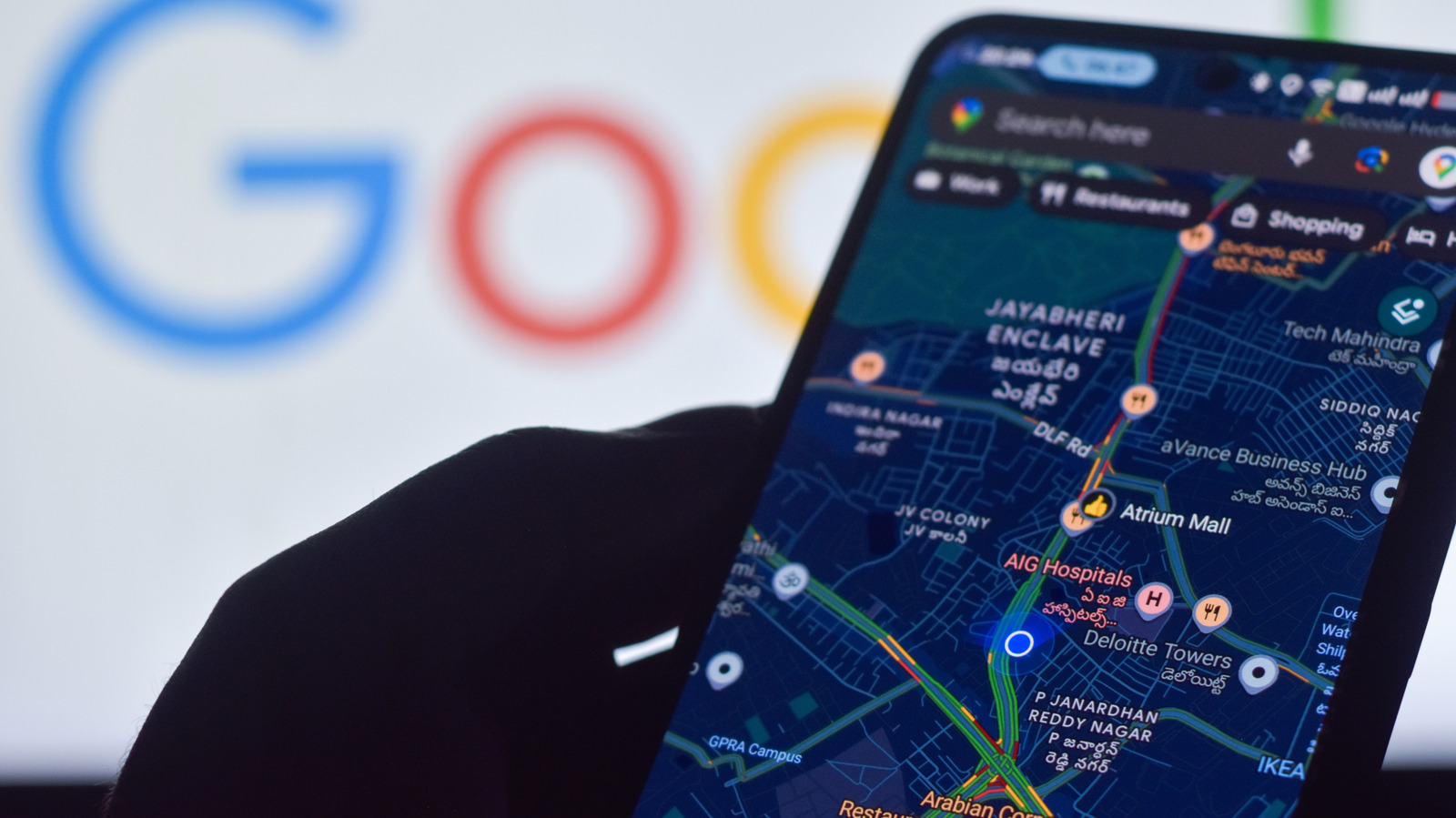
Os melhores celulares Android dependem do GPS integrado para determinar onde você está, o que é essencial para direções passo a passo, compartilhar sua localização, encontrar um carro estacionado e se manter seguro caso você se perca ou se machuque. A localização precisa depende em grande parte das antenas GPS do celular, mas várias configurações podem ajudar a melhorá-la.
Uma configuração chamada Serviço de Precisão de Localização, antes conhecida como Serviços de Localização do Google, é o primeiro passo, especialmente em ambientes internos ou em áreas densamente povoadas, onde os sinais de GPS são mais fracos. Se a localização estiver completamente errada, o celular pode não ter um sinal funcional e estar mostrando onde você esteve por último. Para ativá-la na maioria dos dispositivos com Android 12 ou mais recente, acesse Configurações > Localização > Serviços de localização > Precisão da localização. No Android 11 ou versões anteriores, acesse Configurações > Localização > Avançado > Precisão da localização. Com a função ativada, o celular usa sinais sem fio, incluindo GPS, Wi-Fi e redes e torres de celular, além de sensores como acelerômetro, barômetro e giroscópio. O Google coleta de forma anônima dados de sinal e de sensores dos dispositivos para estimar localizações por crowdsourcing, de maneira semelhante ao modo como o Waze reúne informações de trânsito.
Esse recurso é mais útil em áreas urbanas densas, com prédios altos, ou em ambientes internos onde o GPS não está disponível. Verifique também Configurações > Localização e as permissões de localização dos aplicativos para garantir que o acesso esteja habilitado nos apps que você usa.
No Google Maps, que agora inclui a integração com o Gemini, um círculo azul-claro ao redor do seu ponto azul ou um rótulo de "baixa precisão" significa que o app não consegue localizá-lo com exatidão. Confirme que a localização está ativada, certifique-se de estar conectado aos dados móveis ou ao Wi-Fi e desative o Modo Avião. Se o Wi-Fi estiver fraco, tente os dados móveis. Você também pode calibrar sua localização com o Lens no Maps, apontando a câmera para um ponto de referência ou local próximo.
Fonte: Engadget · Resumido por HeadlinesBriefing