
تعتمد أفضل هواتف أندرويد على نظام GPS المدمج لتحديد موقعك، وهو أمر ضروري للتوجيه خطوة بخطوة ومشاركة موقعك والعثور على سيارة مركونة والبقاء آمنًا إذا ضللت الطريق أو أُصبت. تعتمد الدقة في تحديد الموقع إلى حد كبير على هوائيات GPS في الهاتف، لكن هناك عدة إعدادات يمكن أن تساعد في تحسينها.
يُعد إعداد يسمى خدمة دقة الموقع، الذي كان يُعرف سابقًا بخدمات موقع Google، الخطوة الأولى، خاصةً داخل المباني أو في المناطق الكثيفة السكان حيث تكون إشارات GPS أضعف. وإذا كان الموقع خاطئًا تمامًا، فقد لا يكون لدى الهاتف إشارة تعمل وقد يعرض المكان الذي كنت فيه آخر مرة. لتفعيله على معظم أجهزة أندرويد 12 والإصدارات الأحدث، انتقل إلى الإعدادات > الموقع > خدمات الموقع > دقة الموقع. أما على أندرويد 11 والإصدارات الأقدم، فانتقل إلى الإعدادات > الموقع > متقدم > دقة الموقع. وعند تشغيله، يستخدم الهاتف الإشارات اللاسلكية، بما فيها GPS وWi-Fi وشبكات وأبراج الخلوي، إلى جانب أجهزة استشعار مثل مقياس التسارع ومقياس الضغط الجوي والجيروسكوب. تقوم Google بجمع بيانات الإشارات وأجهزة الاستشعار من الأجهزة بشكل مجهول الهوية لتقدير المواقع عبر المصادر الجماعية، على غرار طريقة جمع Waze لمعلومات حركة المرور.
تكون هذه الميزة أكثر فائدة في المناطق الحضرية الكثيفة ذات المباني الشاهقة أو داخل المباني حيث لا يتوفر GPS. تحقّق أيضًا من الإعدادات > الموقع وأذونات موقع التطبيقات للتأكد من تفعيل الوصول إلى الموقع للتطبيقات التي تستخدمها.
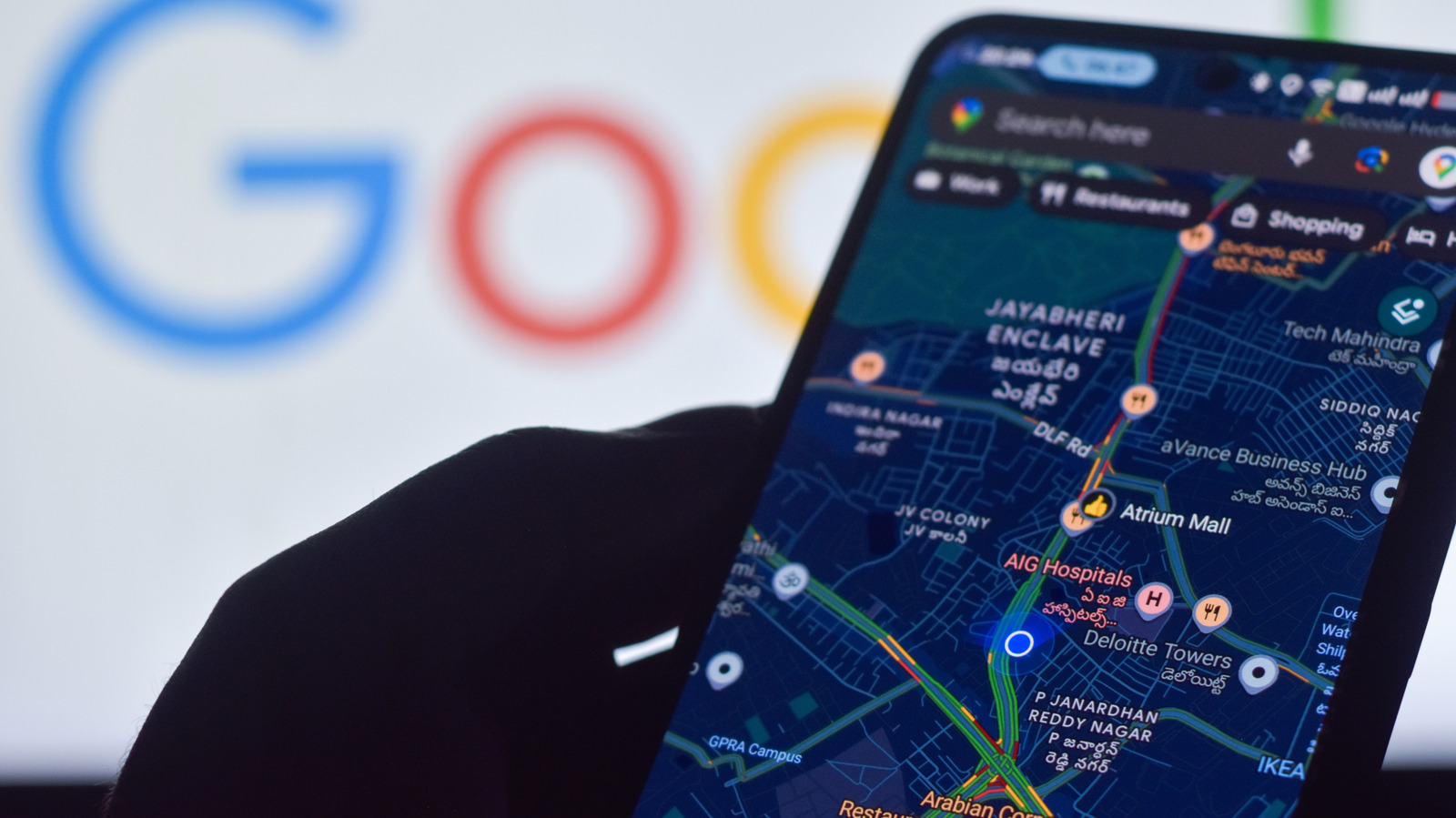
بالنسبة إلى خرائط Google، التي تتضمن الآن تكامل Gemini، تعني الدائرة الزرقاء الفاتحة حول نقطتك الزرقاء أو تسمية "دقة منخفضة" أن التطبيق لا يستطيع تحديد موقعك بدقة. تأكد من تشغيل الموقع، واتصل ببيانات الهاتف المحمول أو Wi-Fi، وأوقف وضع الطيران. وإذا كانت شبكة Wi-Fi ضعيفة، فجرّب بيانات الخلوي. يمكنك أيضًا معايرة موقعك باستخدام Lens في الخرائط عن طريق توجيه الكاميرا نحو معلم أو مكان قريب.
المصدر: Engadget · لخّصه HeadlinesBriefing