
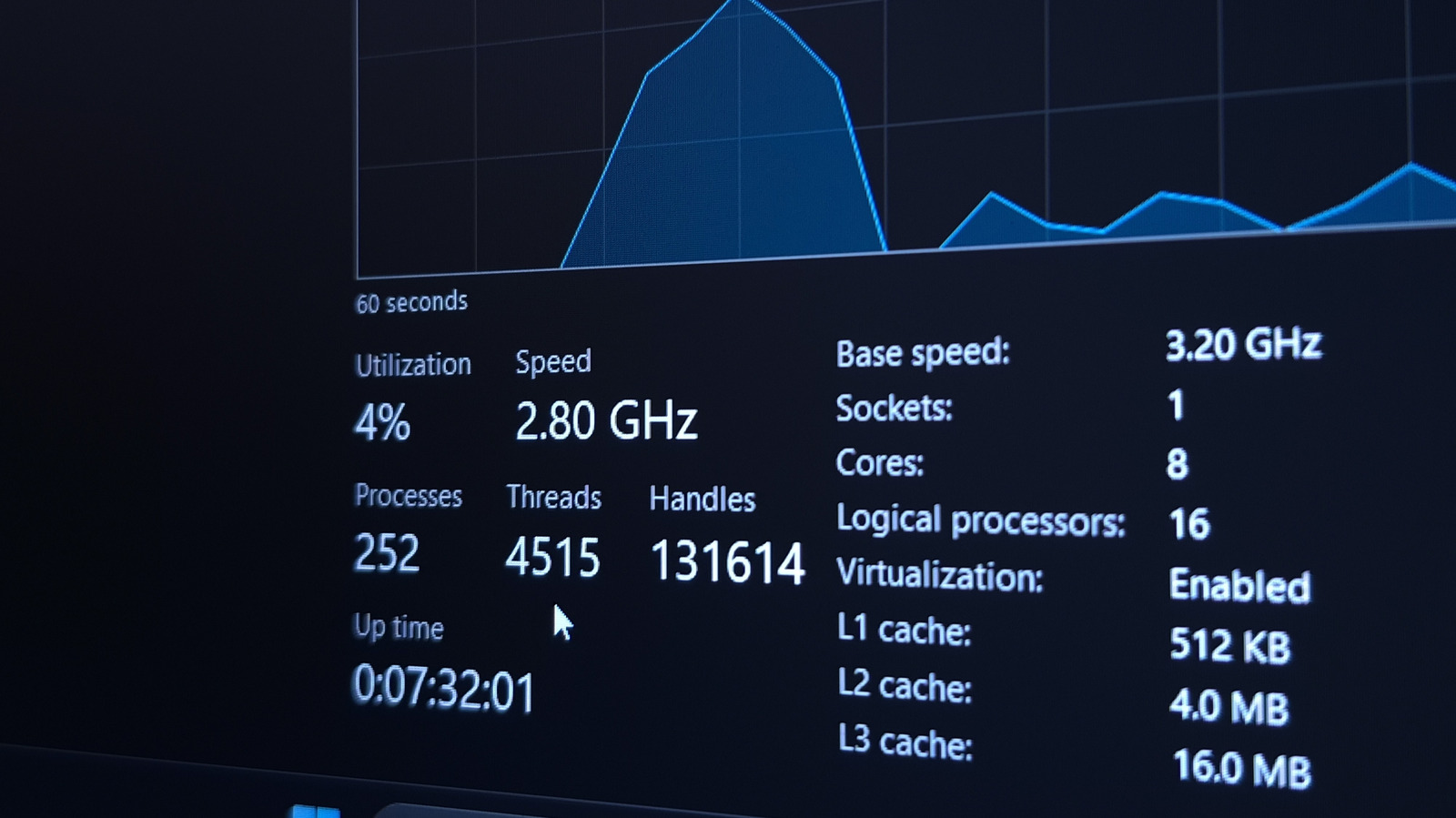
आपके पीसी में सभी ऐप विंडो बंद होने पर भी बैकग्राउंड प्रोसेस निरंतर चलते रहते हैं। विंडो अपडेट के लिए जाँच करता है और सिस्टम फ़ंक्शन बनाए रखता है, लेकिन कुछ ऐप अपेक्षा से अधिक संसाधन खपत करते हैं। इन प्रोसेस की निगरानी सीखने से आपको असामान्य गतिविधि का पता लगाने में मदद मिलती है। आपको पूरे दिन संख्याएँ देखने की ज़रूरत नहीं है, लेकिन यह समझना कि क्या सामान्य रूप से चल रहा है, आपको समस्याओं की पहचान करने की अनुमति देता है। जब आपका पीसी धीमा महसूस हो, तो बैकग्राउंड गतिविधि की जाँच करने से आपको तय करने में मदद मिलती है कि क्या चलते रखना है और क्या बंद करना है। इस कार्य के लिए प्राथमिक उपकरण टास्क मैनेजर है, जिसे Ctrl + Shift + Esc दबाकर या टास्कबार पर右-क्लिक करके पहुँचा जा सकता है। इंटरफ़ेस प्रत्येक प्रोसेस के लिए CPU, मेमोरी, डिस्क और नेटवर्क उपयोग प्रदर्शित करता है, जिससे आप नाम या संसाधन खपत के आधार पर क्रमबद्ध कर सकते हैं। क्रोम जैसे परिचित एंट्रीज़ दिखाई देते हैं, लेकिन गेम लॉन्चर या सिस्टम सेवाओं जैसी कम स्पष्ट वस्तुएँ भी चल सकती हैं। क्रोम विशेष रूप से प्रत्येक टैब के लिए एक प्रोसेस बनाता है, साथ ही हार्डवेयर त्वरण और एक्सटेंशन के हैंडलर भी बनाता है। संसाधन उपयोग आपके पीसी की विशेषताओं पर निर्भर करता है, इसलिए सामान्य उपयोग के दौरान गतिविधि की जाँच करके एक आधार रेखा स्थापित करें। यदि कोई प्रोसेस अत्यधिक संसाधन खपत कर रहा है, तो तुरंत इसे समाप्त करने से बचें, क्योंकि अचानक गतिविधि के पीछे कोई कारण हो सकता है। इसके बजाय, अनावश्यक ऐप्स बंद करके मेमोरी और प्रोसेसिंग पावर मुक्त करें, जिन कार्यों की आपको वास्तव में आवश्यकता है।
स्रोत: Engadget · HeadlinesBriefing द्वारा सारांशित