
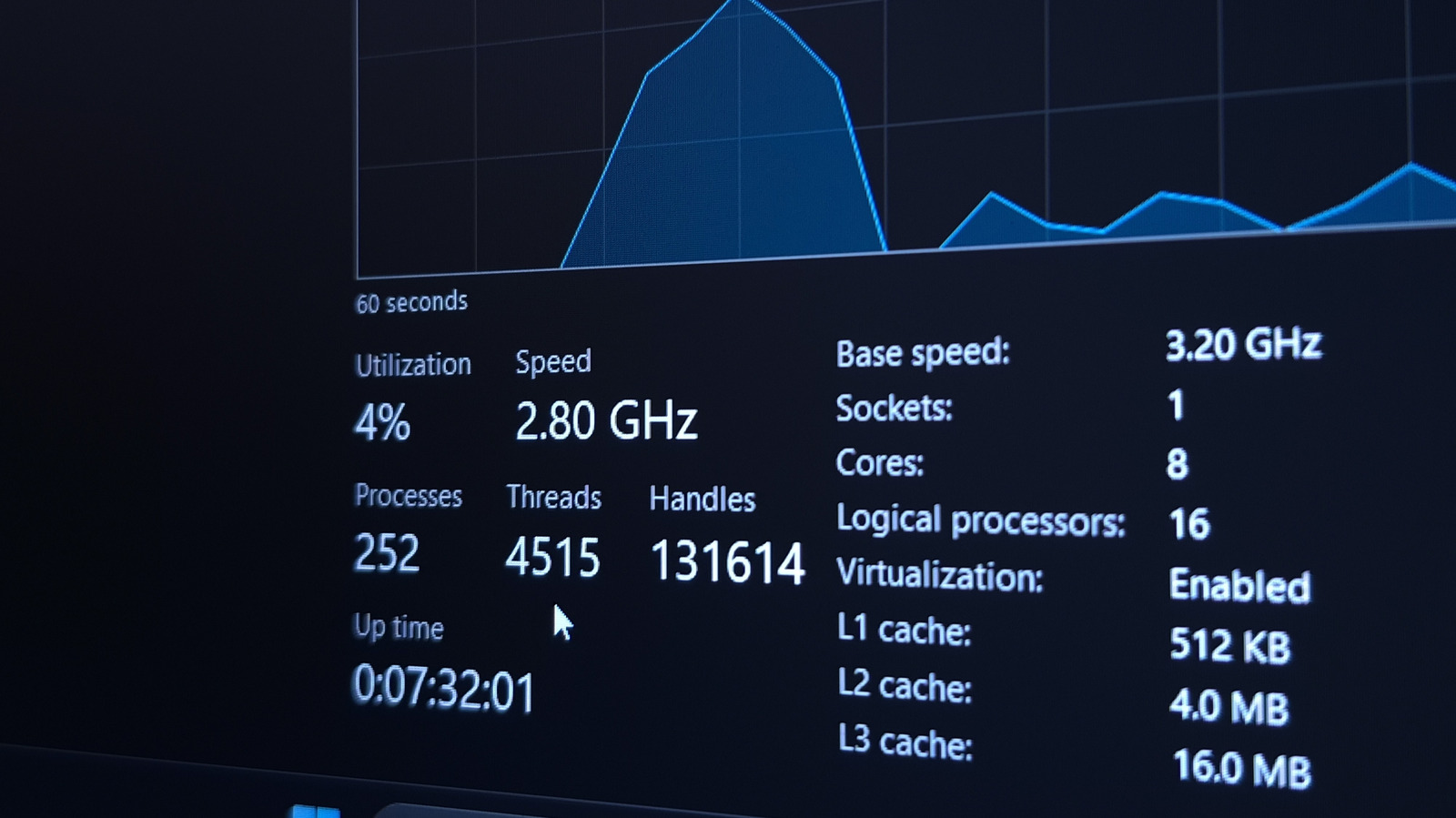
جهاز الكمبيوتر الخاص بك يشغل عمليات خلفية باستمرار، حتى مع إغلاق جميع نوافذ التطبيقات. يتحقق Windows من التحديثات ويحافظ على وظائف النظام، لكن بعض التطبيقات تستهلك موارد أكثر من المتوقع. تعلم مراقبة هذه العمليات يساعدك على اكتشاف النشاط غير العادي. لا تحتاج إلى مراقبة الأرقام طوال اليوم، لكن فهم ما يعمل بشكل طبيعي يسمح لك بتحديد المشكلات. عندما يشعر جهاز الكمبيوتر الخاص بك بالبطء، فإن فحص النشاط في الخلفية يساعدك على اتخاذ قرار بشأن ما يجب keeping it running وما يجب إغلاقه. الأداة الأساسية لهذا الغرض هي مدير المهام، ويمكن الوصول إليها عبر Ctrl + Shift + Esc أو بالنقر بزر الماوس الأيمن على شريط المهام. تعرض الواجهة استخدام وحدة المعالجة المركزية، والذاكرة، والقرص، والشبكة لكل عملية، مما يسمح لك بالفرز حسب الاسم أو استهلاك الموارد. تظهر entrées مألوفة مثل Chrome، لكن العناصر الأقل وضوحًا مثل مشغلات الألعاب أو خدمات النظام قد تعمل أيضًا. يحدد Chrome تحديدًا عملية لكل علامة تبويب، بالإضافة إلى معالجات لتسريع الأجهزة والإضافات. يعتمد استخدام الموارد على مواصفات جهاز الكمبيوتر الخاص بك، لذا تحقق من النشاط أثناء الاستخدام العادي لتحديد خط أساس. إذا استهلكت عملية موارد مفرطة، تجنب إنهائها فورًا، حيث قد يكون هناك سبب للنشاط المفاجئ. بدلاً من ذلك، أغلق التطبيقات غير الضرورية لتحرير الذاكرة وقوة المعالجة للمهام التي تحتاجها بالفعل.
المصدر: Engadget · لخّصه HeadlinesBriefing