
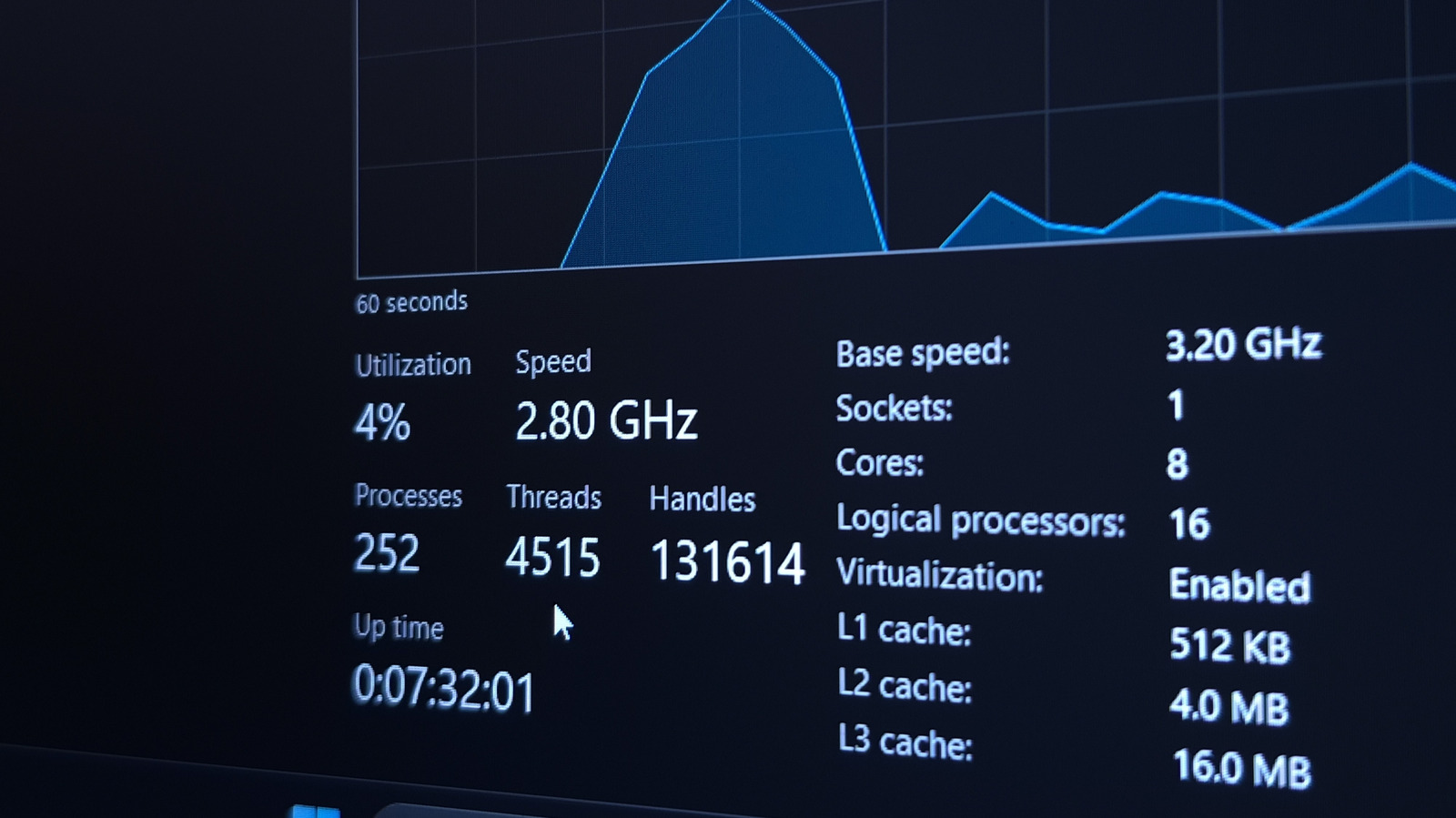
আপনার পিসি সব অ্যাপ উইন্ডো বন্ধ থাকলেও ব্যাকগ্রাউন্ড প্রসেস ধারাবাহিকভাবে চালায়। উইন্ডো আপডেটের জন্য পরীক্ষা করে এবং সিস্টেম ফাংশন বজায় রাখে, কিন্তু কিছু অ্যাপ আশা से अधिक সংস্থান ব্যবহার করে। এই প্রসেসগুলো নিরীক্ষণ করা শিখলে অস্বাভাবিক কার্যকলাপ শনাক্ত করতে সাহায্য পাবেন। আপনাকে পুরো দিন সংখ্যা দেখতে দরকার নেই, কিন্তু স্বাভাবিকভাবে কি চলছে তা বুঝলে সমস্যা শনাক্ত করতে পারবেন। যখন আপনার পিসি ধীর মনে হয়, তখন ব্যাকগ্রাউন্ড কার্যকলাপ পরীক্ষা করে আপনি সিদ্ধান্ত নিতে পারবেন যে কি চালিয়ে রাখতে হবে এবং কি বন্ধ করতে হবে। এই কাজের জন্য প্রাথমিক টুলটি টাস্ক ম্যানেজার, যা Ctrl + Shift + Esc চাপে অ্যাক্সেস করা যায় বা টাস্কবারের ডান-ক্লিক করে। ইন্টারফেস প্রতিটি প্রসেসের জন্য CPU, মেমরি, ডিস্ক এবং নেটওয়ার্ক ব্যবহার দেখায়, जिससे আপনি নাম বা সংস্থান খরচের ভিত্তিতে সাজাতে পারবেন। 크로ম जैसे परिचিত এন্ট্রি দেখতে পাবেন, কিন্তু গেম লঞ্চার বা সিস্টেম পরিষেবাগুলো जैसी কম স্পষ্ট জিনিসও চলতে পারে। 크로ম বিশেষভাবে প্রতিটি ট্যাবের জন্য একটি প্রসেস তৈরি করে, בנוסף হার্ডওয়্যার ত্বরণ এবং এক্সটেনশনের জন্য হ্যান্ডলারও তৈরি করে। সংস্থান ব্যবহার আপনার পিসির স্পেসিফিকেশনে নির্ভর করে, তাই স্বাভাবিক ব্যবহার期间 পরীক্ষা করে একটি ভিত্তি রেখা স্থাপন করুন। যদি কোনো প্রসেস অতিরিক্ত সংস্থান ব্যবহার করে, তাড়াতাড়ি এটি বন্ধ করার থেকে বিরত থাকুন, কারণ পরeschi কার্যকলাপের পিছনে কোনো কারণ থাকতে পারে। इसके बजाय, अनावश्यक অ্যাপস বন্ধ করে মেমরি এবং প্রসেসিং পাওয়ার মুক্ত করুন, য travaillের জন্য আপনার আসলে দরকার।
উৎস: Engadget · সারাংশ: HeadlinesBriefing