
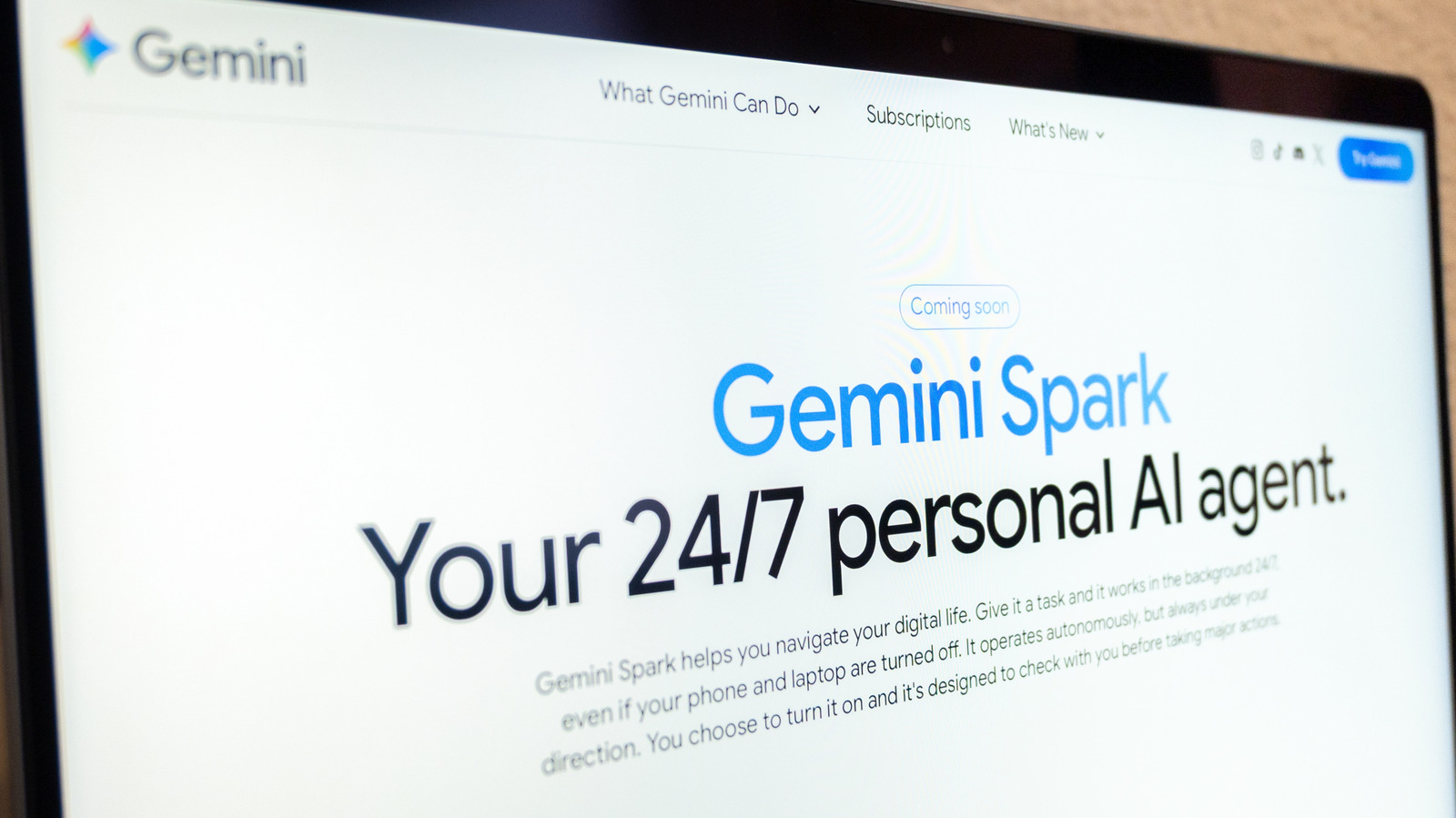
Spark est l'outil IA de Google qui peut effectuer des tâches à votre place. L'une des promesses de l'IA, dans le moins "destructeur de l'humanité", est de rendre la vie quotidienne un peu plus fluide. Au lieu de traiter chaque élément de votre liste de tâches vous-même, peut-être qu'un outil IA fiable pourrait cocher quelques cases pour vous, vous laissant vous consacrer aux aspects les plus importants. Obtenir un récapitulatif des 20 derniers e-mails de votre boîte de réception pourrait vous permettre de vous plonger dans votre travail plus rapidement le matin, ou du moins vous donner quelques minutes supplémentaires à fixer dans le vide pendant que vous sirotez votre café. Si vous êtes engagé dans l'écosystème Google, Gemini Spark pourrait offrir un moyen d'automatiser les tâches que vous préféreriez externaliser. Spark est un assistant personnel agentique annoncé en mai lors de la conférence annuelle I/O de Google. Vous pouvez lui donner une tâche, et elle peut s'exécuter en arrière-plan, prenant ce que Google décrit comme "action proactive", tout en respectant vos instructions. Le site web de Gemini Spark donne quelques exemples de ce que vous pouvez faire avec lui, comme transformer vos 50 dernières réponses e-mail en guide de style couvrant la façon dont vous répondez aux e-mails, ou configurer un suivi de stages. Il est intégré aux applications Google Workspace comme Docs, Calendar, Slides et Gmail, ainsi qu'à Personal Intelligence, une fonctionnalité utilisée par Gemini pour personnaliser les suggestions en fonction des informations de vos applications Google. Voici comment utiliser Gemini Spark pour automatiser des tâches.
Avant de commencer
Pour accéder à Gemini Spark, vous devez être abonné Google AI Pro ou Ultra. Certains abonnés d'entreprise pourraient également avoir accès. (Vous ne pouvez pas être situé dans la zone économique européenne, la Suisse, le Royaume-Uni ou le Nigéria.) Vous aurez également besoin d'activer "Keep activity", que l'entreprise dit "vous permet de reprendre les chats là où vous les avez laissés." Spark est disponible via l'application mobile de Gemini, l'application Mac de Gemini et l'application web. Spark fonctionne également avec Gemini dans Chrome using auto browse pour effectuer des tâches comme réserver des restaurants, voyager, et ainsi de suite. En dehors des bases de la configuration, Google dispose également de quelques mots de mise en garde. Aussi glorieux que ce serait de simplement le configurer et de l'oublier, il vaut la peine de rappeler que l'IA peut encore commettre des erreurs, veillez donc à surveiller les tâches que vous avez configurées. Google avertit également contre la mise d'informations sensibles dans le fil de tâche. Cela signifie que vous ne devriez pas donner à Gemini vos informations de connexion ou de paiement. Au contraire, Google recommande d'entrer ce type d'informations directement sur le site web pertinent. Google avertit également contre la planification de tâches trop sensibles, particulièrement si la tâche est programmée pour s'exécuter alors que vous êtes hors ligne. Considérez si une erreur comme une hallucination pourrait causer un préjudice réel.\n\nComment créer une tâche
Qu'il s'agisse de l'application mobile ou web, sélectionnez Menu, puis sélectionnez Spark. Ensuite, vous pouvez taper dans la zone de texte whatever task you want Spark to accomplish. Le site web de Spark donne cet exemple de prompt : "When I receive an email inquiring about my photography services, automatically extract the client's name, requested date, and log the lead in my 'Client Tracker' Sheet. Then create a new Google Drive folder named after the client." Si nécessaire, à ce moment-là vous pouvez également télécharger un fichier pertinent, ou quelque chose de votre Drive ou d'un Carnet. Ensuite, appuyez ou cliquez sur Envoyer. Google insiste sur le suivi de vos tâches au cas où Gemini aurait besoin de quelque chose de votre part, comme prendre le contrôle d'une tâche dans le navigateur. Pour garder un œil sur vos tâches, allez à nouveau dans Menu > Spark, puis Tâches. Cela vous permettra de voir le fil associé à la tâche, et si vous devez apporter des mises à jour, vous pouvez le faire directement là. Vous pouvez également regarder le panneau de travail, qui affiche des informations comme les étapes terminées, actuelles et prévues, en appuyant sur la puce de progression en haut du fil. Fin septembre, Google a déclaré qu'il remplacerait les Gemini Gems par les compétences comme méthode pour dictating (dictating) les instructions des tâches. Dans un billet de blog, la société a décrit comment vous pouvez utiliser les compétences pour automatiser...
Source: Engadget · Résumé par HeadlinesBriefing