
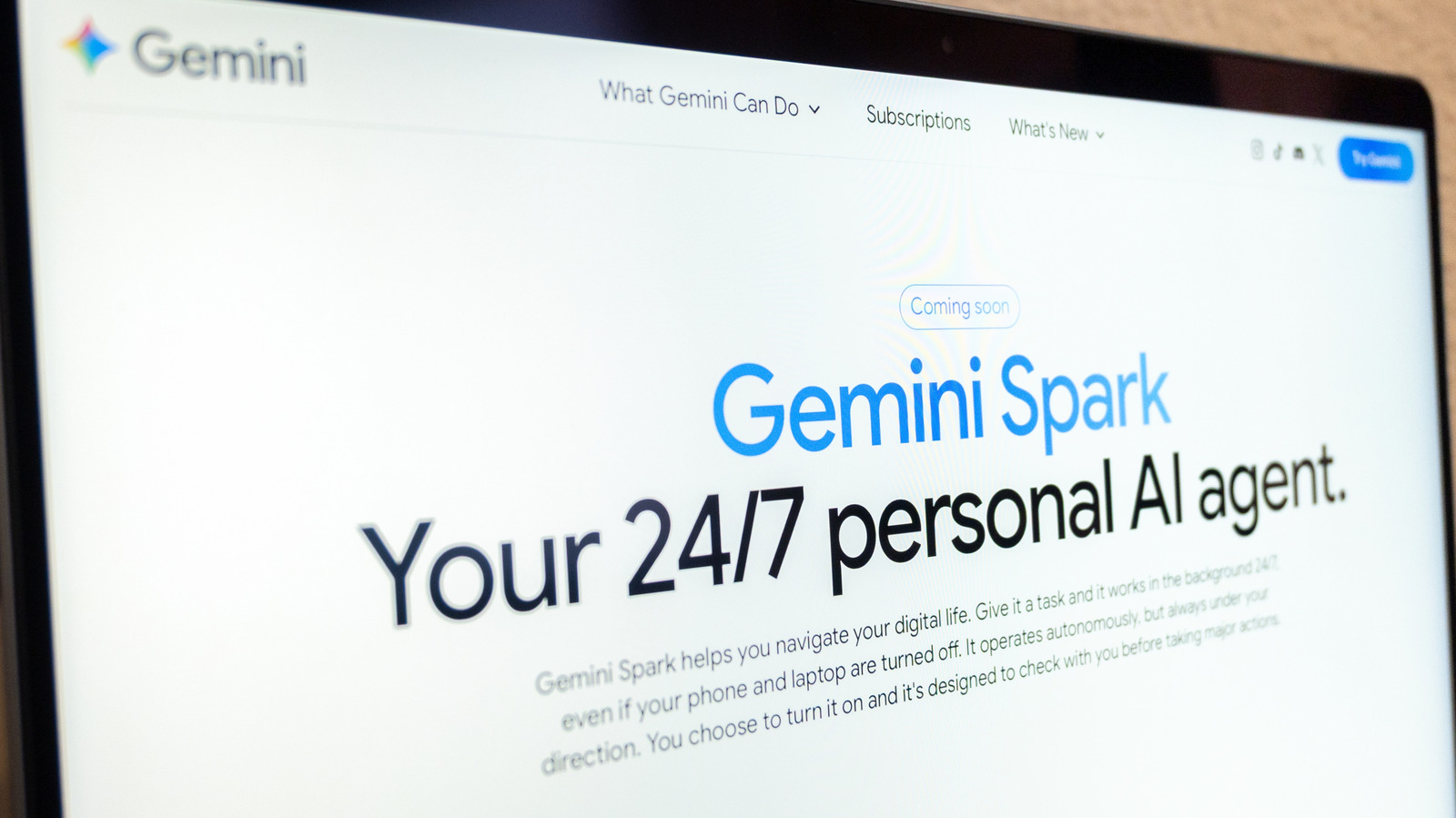
Spark 是 Google 的 AI 工具,可以代表您执行任务。AI 的承诺之一,在不"毁灭人类"的一端,是让日常生活稍微顺畅一些。与其逐一处理待办事项,不如使用可靠的 AI 工具帮您勾选几项,留出时间处理更重要的事情。获取收件箱中最近 20 封邮件的摘要,可能让您在早晨更快进入工作状态,或者至少多花几分钟喝咖啡时发呆。如果您致力于 Google 生态系统,Gemini Spark 可能提供一种方法,让您把想要外包的任务外化。Spark 是在今年 5 月 Google 年度 I/O 开发者大会上宣布的代理型个人助理。您可以给它一个任务,它可以在后台运行,遵守 Google 描述的"主动行动"指令,同时遵守您的指示。Gemini Spark 网站提供了几个您可以使用它的示例,比如将最近 50 封邮件回复转化为涵盖您如何回复邮件风格的指南,或设置实习跟踪器。它集成在 Google Workspace 应用程序中,如 Docs、Calendar、Slides 和 Gmail,以及 Gemini 用来根据 Google 应用信息自定义建议的 "Personal Intelligence" 功能。以下是使用 Gemini Spark 自动化任务的方法。
开始之前
要访问 Gemini Spark,您需要成为 Google AI Pro 或 Ultra 订阅者。某些企业订阅者也可能拥有访问权限。(您也不能位于欧洲经济区、瑞士、英国或尼日利亚。)您还需要开启 "Keep activity",公司表示这"让您在离开聊天后继续进行对话"。Spark 可通过 Gemini 移动应用、Gemini Mac 应用和网页应用访问。Spark 还可以使用 Gemini 在 Chrome 中的自动浏览功能执行预订餐厅、旅行等任务。除了基本的设置外,Google 还有一些警告。虽然想一下子就完成一切很美好,但值得提醒的是,AI 仍然可能出错,因此请关注您设置的任何任务。Google 还警告不要在任务线程中放入敏感信息。这意味着不应向 Gemini 提供登录或支付信息。相反,Google 建议您直接在相关网站上自行输入此类信息。Google 还建议不要安排在您离线时运行的过于敏感的任务。考虑到像幻觉这样的错误可能造成实际伤害。
如何创建任务
无论您是使用移动应用还是网页应用,请选择菜单,然后选择 Spark。然后,您可以在文本框中输入您想让 Spark 完成的任务。Gemini Spark 网站给出了一个示例提示:"当我收到关于我摄影服务的询问邮件时,自动提取客户的姓名、请求的日期,并将线索记录在我的'客户跟踪' Sheet 中。然后创建一个以客户姓名命名的新 Google Drive 文件夹。" 如果需要,这时您也可以上传相关文件,或来自您的 Drive 或 Notebook。然后,点击或轻点提交。Google 强调监控任务,以防 Gemini 需要您做些什么,比如在浏览器中接管任务。要监控任务,再次转到菜单 > Spark 然后任务。这将让您查看关联的线程,如果需要进行更新,您可以直接在那里进行。您还可以查看工作面板,该面板显示完成、当前和计划步骤等信息,通过点击线程顶部的进度芯片即可。在九月底,Google 表示它将用技能取代 Gemini Gems,作为 dictating(dictating 可能是 dictating/设定)任务说明的方法。在博客文章中,公司描述了如何使用技能来自动化...
来源: Engadget · 由HeadlinesBriefing整理摘要