
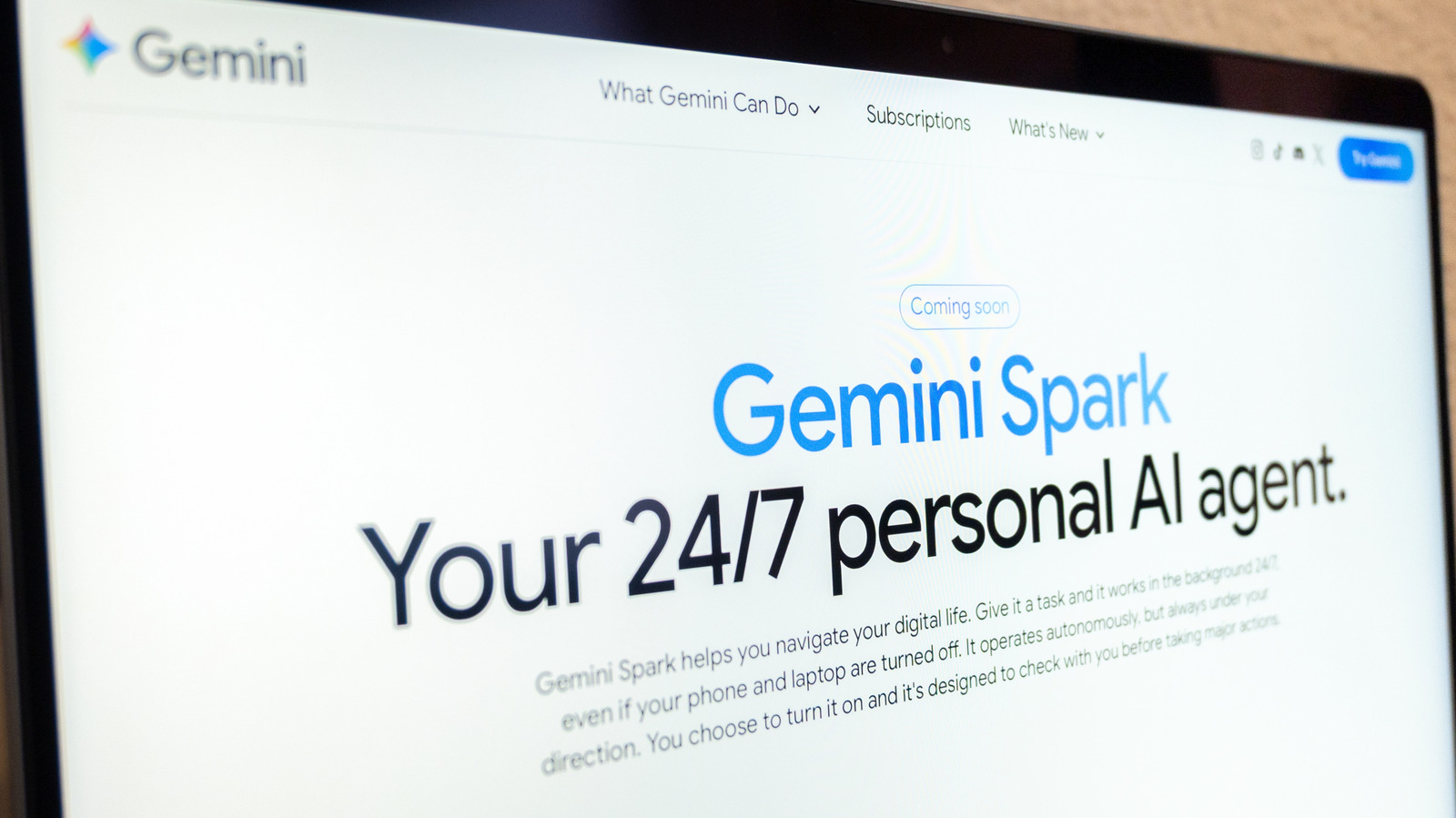
Spark هو أداة الذكاء الاصطناعي من Google التي يمكنها أداء المهام نيابة عنك. إحدى وعود الذكاء الاصطناعي، في الطرف الأقل "تدمير البشرية"، هي جعل الحياة اليومية أكثر سلاسة. بدلاً من التعامل مع كل عنصر في قائمة المهام الخاصة بك بنفسك، ربما يمكن لأداة ذكاء اصطناعي موثوقة أن تمسح بعض العناصر بالنسبة لك، مما يتركك تركز على الجوانب الأكثر أهمية. الحصول على ملخص لأحدث 20 بريدًا إلكترونيًا في صندوق الوارد الخاص بك قد يسمح لك بالدخول إلى عملك بشكل أسرع في الصباح، أو على الأقلعطيك بعض الدقائق الإضافية للنظر إلى الفراغ بينما تشرب قهوتك. إذا كنت ملتزمًا بنظام Google البيئي، فقد يوفر Gemini Spark طريقة لأتمتة المهام التي تفضل تفويضها. Spark هو مساعد شخصي وكيل تم الإعلان عنه في مايو في مؤتمر Google السنوي I/O للمطورين. يمكنك إعطاء مهمة، ويمكنها العمل في الخلفية، واتخاذ ما وصفته Google بـ "الإجراءات الاستباقية"، مع الالتزام بتعليماتك. يمنحك موقع Gemini Spark بعض الأمثلة على ما يمكنك فعله به، مثل تحويل آخر 50 ردًا للبريد الإلكتروني إلى دليل أسلوب يغطي كيف ترد على البريد الإلكتروني، أو إعداد متابعة للمقابلات. وهو متكامل مع تطبيقات Google Workspace مثل Docs، Calendar، Slides و Gmail، بالإضافة إلى Personal Intelligence، ميزة يستخدمها Gemini لتخصيص الاقتراحات بناءً على معلومات من تطبيقات Google الخاصة بك. إليك كيفية استخدام Gemini Spark لأتمتة المهام.
قبل البدء
للوصول إلى Gemini Spark، ستحتاج إلى أن تكون مشتركًا في Google AI Pro أو Ultra. قد يكون لبعض المشتركين في الشركات أيضًا وصول. (لا يمكنك أن تكون Located في المنطقة الاقتصادية الأوروبية، سويسرا، المملكة المتحدة أو نيجيريا). ستحتاج أيضًا إلى تفعيل "Keep activity"، which the company says "lets you pick up chats where you left off." Spark متاح من خلال تطبيق Gemini mobile، وتطبيق Gemini Mac، وتطبيق الويب. Spark أيضًا يعمل مع Gemini في Chrome باستخدام auto browse لأداء مهام مثل حجز المطاعم، والسفر، وما إلى ذلك. بالإضافة إلى basics الإعداد، لدى Google بعض كلمات الحذر. على الرغم من أنه سيكون رائعًا ببساطة ضبطه والنسيان، إلا أنه يستحق التذكير بأن الذكاء الاصطناعي لا يزال يمكن أن يخطئ، لذا احرص على مراقبة أي مهام قمت بإعدادها. Google نفسه أيضًا ينبه إلى عدم وضع معلومات حساسة في سلسلة المهام. وهذا يعني أنك shouldn't تعط Gemini معلومات تسجيل الدخول أو الدفع. بدلاً من ذلك، يوصي Google بإدخال هذا النوع من المعلومات مباشرة على الموقع الإلكتروني ذي الصلة. Google يحذر أيضًا من جدولة مهام تكون حساسة للغاية، particularly إذا كانت المهمة مبرمجة للعمل بينما أنت Offline. فكر في ما إذا كان الخطأ مثل الهلوسة could cause actual harm.
كيفية إنشاء مهمة
سواء كنت تستخدم التطبيق mobile أو الويب، اضغط على القائمة، ثم اضغط على Spark. ثم، يمكنك كتابة whatever task you want Spark to accomplish في مربع النص. يعطي موقع Spark هذا المثال من الـ prompt: "When I receive an email inquiring about my photography services, automatically extract the client's name, requested date, and log the lead in my 'Client Tracker' Sheet. Then create a new Google Drive folder named after the client." إذا لزم الأمر، في هذه النقطة يمكنك أيضًا تحميل ملف ذي صلة، أو شيء من Drive أو Notebook. ثم، اضغط أو انقر على إرسال. Google يؤكد على مراقبة مهامك في حالة احتياج Gemini منك، مثل takeover مهمة في المتصفح. للحفاظ على مراقبة مهامك، مرة أخرى اذهب إلى القائمة > Spark ثم المهام. هذا سيتيح لك رؤية الخيط المرتبط بالمهمة، وإذا كنت بحاجة إلى إجراء تحديثات، يمكنك فعل ذلك هناك. يمكنك أيضًا مشاهدة لوحة العمل، التي تعرض معلومات مثل الخطوات المكتملة، الحالية والمطط لها، بضغطة chip التقدم في أعلى الخيط. في سبتمبر-end، قال Google إنه سيحل محل Gemini Gems بالمهارات كطريقة لـ dictating (dictating) تعليمات المهام. في مشاركة مدونة، الشركة وصفت كيف يمكن استخدام المهام لأتمتة...
المصدر: Engadget · لخّصه HeadlinesBriefing