
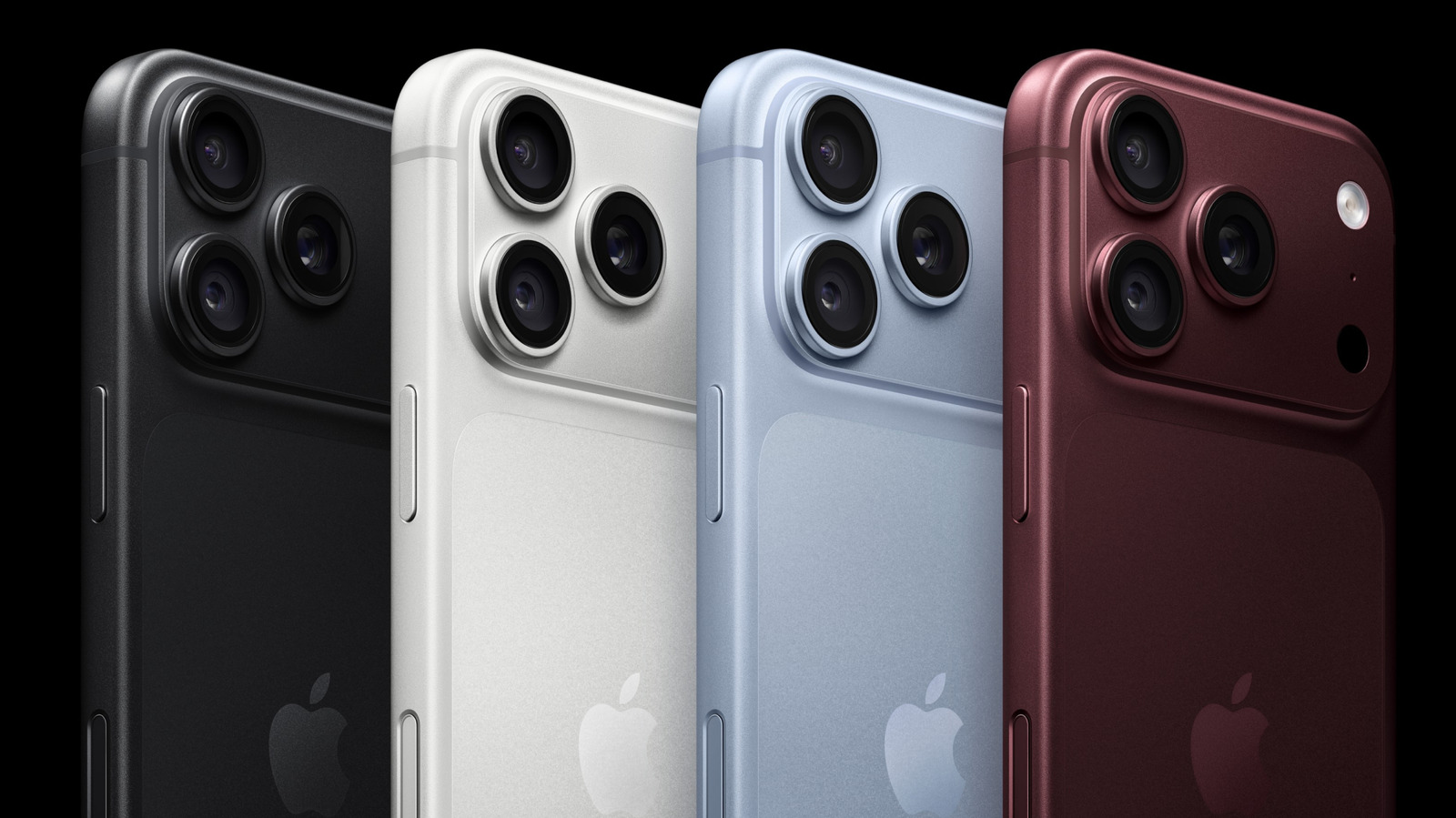
自定义 iPhone 的摄像头,让它完全按照您的方式运行。您是否从 iPhone 16、17 和 18 系列右下角的按钮中获得了所有功能?该按钮是手机的 Camera Control(摄像头控制),可以自定义以支持您的移动摄影工作流程。为了消除任何困惑,Camera Control 指的是 iPhone 右侧的电容式按钮,它支持一系列手势,包括单击和双击以及滑动手势。您可以使用它来打开相机、拍照、录像并处理 iPhone 上的高级摄影设置。非常适合单手摄影,Camera Control 的默认输入是:单击按钮一次以启动相机。滑动以在应用中使用不同的摄影工具,如曝光或变焦。再次点击以拍摄照片。长按以录制视频。双击以启动 Visual Intelligence,该功能让您使用摄像头向 Siri 提问有关周围环境的问题。
如何自定义 Camera Control 按钮:您可以在 设置 > 摄像头 > 摄像头控制 中更改默认行为。这会带您进入一个有许多选项的面板,包括两个重要的章节,您应该首先探索:启动相机和控制,以及几个较小的调整。对于启动相机,点击相机以选择在按下 Camera Control 按钮时打开的受支持的应用。相机默认启用,但如果安装了相关应用,您会找到其他选项。这些可能包括 Instagram,这使得您的 iPhone 成为即时故事创作工具,Code Scanner 用于扫描二维码,或 Magnifier,它将您的 iPhone 变成强大的数码放大镜。您可能还会看到其他第三方应用,其中一些可能因完全支持待定而变灰。
控制章节包括一系列您应该探索的设置,包括摄像头调整。当激活时,这会让 Camera Control 即使在相机应用活动时,通过轻按或滑动按钮也能让您探索摄影选项和调整。自定义让您决定在该模式下 Camera Control 支持哪些手势,包括支持轻按和滑动。它还可以让您启用和禁用 Camera Control 可能支持的六项调整,它们包括:变焦、曝光、景深、相机、风格、色调。点击函数旁边的复选框以启用和禁用,或按住每项旁边的汉堡图标(三条水平线)以将其移动到您喜欢的顺序。在未来,拍摄照片时,您将能够滑动 Camera Control 以按您定义的顺序浏览这些不同的调整。
探索额外的 Camera Control 选项:除了上述提到的功能外,Camera Control 还允许:单击或双击:双击最适合避免意外相机激活。要求屏幕开启:启用此基于控制的设置将防止在 iPhone 锁定时意外激活相机。锁定对焦和曝光:当此功能激活时,只要您继续触摸它,Camera Control 将保持对焦和曝光。启动 Visual Intelligence:当激活时,按住相机按钮以打开 Visual Intelligence,该功能让您向 Siri 提问有关周围环境的问题。在 设置 > 辅助功能 > 摄像头控制 中还有几个额外的自定义选项。在这里,您可以完全禁用按钮并定义使按钮响应按压所需的力度和速度,选择默认、慢和更慢。我发现将按钮行为设置为慢有助于防止在处理设备时意外打开相机,并将摄影调整限制为变焦、曝光和风格,有助于我专注于图像,而不是我不常用的控制。这就是 Camera Control 的初衷...
来源: Engadget · 由HeadlinesBriefing整理摘要