
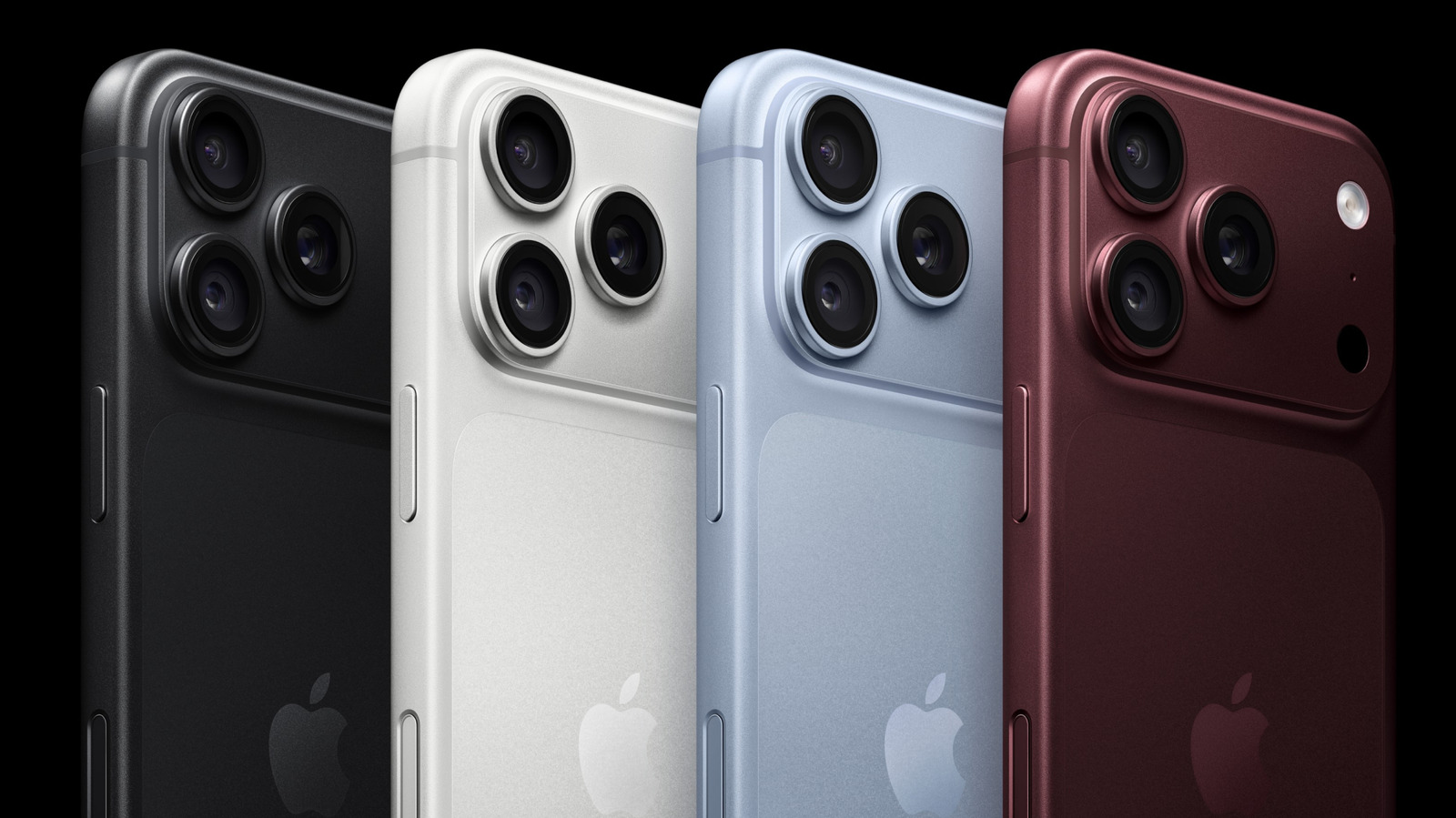
Personaliza el iPhone para que funcione exactamente como quieres. ¿Estás sacando el máximo provecho del botón en el lado inferior derecho de tu iPhone 16, 17 y 18 serie? El botón es el control de cámara del teléfono, que se puede personalizar para adaptarse a tu flujo de trabajo de fotografía móvil. Para aclarar cualquier confusión, el Control de cámara se refiere al botón capacitivo del lado derecho de tu iPhone, que comprende una serie de gestos, incluidos toques simples y dobles y gestos de deslizamiento. Lo usas para abrir la cámara, tomar fotos, grabar videos y trabajar con la configuración avanzada de fotografía de tu iPhone.
Perfecto para fotografía con una mano, los entradas predeterminadas de Camera Control son: Toque el botón una vez para lanzar la cámara. Desliza para usar diferentes herramientas de fotografía, como exposición o zoom mientras estás en la aplicación. Toque nuevamente para tomar la imagen.
Mantén presionado para grabar video. Toque dos veces para lanzar Visual Intelligence, que te permite usar la cámara para hacerle preguntas a Siri sobre tu entorno. Cómo personalizar el botón Camera Control: Puedes cambiar los comportamientos predeterminados en Configuración > Cámara > Control de cámara.
Esto te lleva a un panel con muchas opciones, incluyendo dos secciones importantes que deberías explorar primero: Lanzar cámara y Controles, junto con varios ajustes más pequeños. Para Lanzar cámara, toca Cámara para elegir qué aplicación compatible se abrirá cuando pulses el botón Control de cámara. La cámara está habilitada por defecto, pero encontrarás otras opciones si la aplicación relevante está instalada.
Estas pueden incluir Instagram, lo que convierte tu iPhone en una herramienta instantánea de creación de historias, Code Scanner para escanear códigos QR o Magnificador, que convierte tu iPhone en un potente lupa digital. También puedes ver otras aplicaciones de terceros, algunas de las cuales pueden estar en gris pending soporte completo. La sección Controles incluye una serie de configuraciones que deberías explorar, incluyendo Ajustes de cámara.
Cuando se activa, esto hace que el Control de cámara sea aún más útil. Cuando tu aplicación de cámara está activa, toques ligeros o deslizamientos en el botón te permitirán explorar opciones y ajustes de cámara. Personaliza te permite decidir Camera Control mientras está en ese modo, qué gestos soporta, incluida la compatibilidad con toques ligeros y deslizamientos.
También te permite activar y desactivar los seis ajustes potencialmente soportados por Camera Control, que incluyen: Zoom, Exposición, Profundidad, Cámaras, Estilos, Tono. Toca para activar y desactivar la marca junto a la función, o mantén presionado el icono de hamburguesa (tres líneas horizontales) junto a cada elemento para moverlo a tu orden preferido. En el futuro, al tomar una foto, podrás deslizar el Control de cámara para moverte a través de esos diferentes ajustes en el orden que defines.
Explorando opciones adicionales de Camera Control: Además de las funciones antes mencionadas, Camera Control también permite: Clic simple o doble clic: El doble clic puede ser el mejor para evitar activaciones accidentales de la cámara. Requerir pantalla encendida: Cuando está habilitado, este control basado en conmutación evitará la activación accidental de la cámara cuando tu iPhone esté bloqueado. Bloquear enfoque y exposición: Cuando está activo, el Control de cámara mantendrá el enfoque y la exposición mientras continúes tocándolo.
Lanzar Visual Intelligence: Cuando está activo, mantén presionado el botón de cámara para abrir Visual Intelligence, que te permite preguntar a Siri sobre tu entorno. Hay varias personalizaciones adicionales disponibles en Configuración > Accesibilidad > Control de cámara. Aquí puedes desactivar el botón por completo y definir la fuerza y velocidad necesarias para que el botón responda a un toque, eligiendo entre Predeterminado, Lento y Más lento.
He encontrado que configurar los comportamientos del botón a Lento ayuda a evitar abrir la cámara accidentalmente al manejar mi dispositivo, y recortar los ajustes de cámara a Zoom, Exposición y Estilos me ayuda a concentrarme en la imagen, no en los controles que no uso con frecuencia. Ese es el punto del Control de cámara...
Fuente: Engadget · Resumido por HeadlinesBriefing