
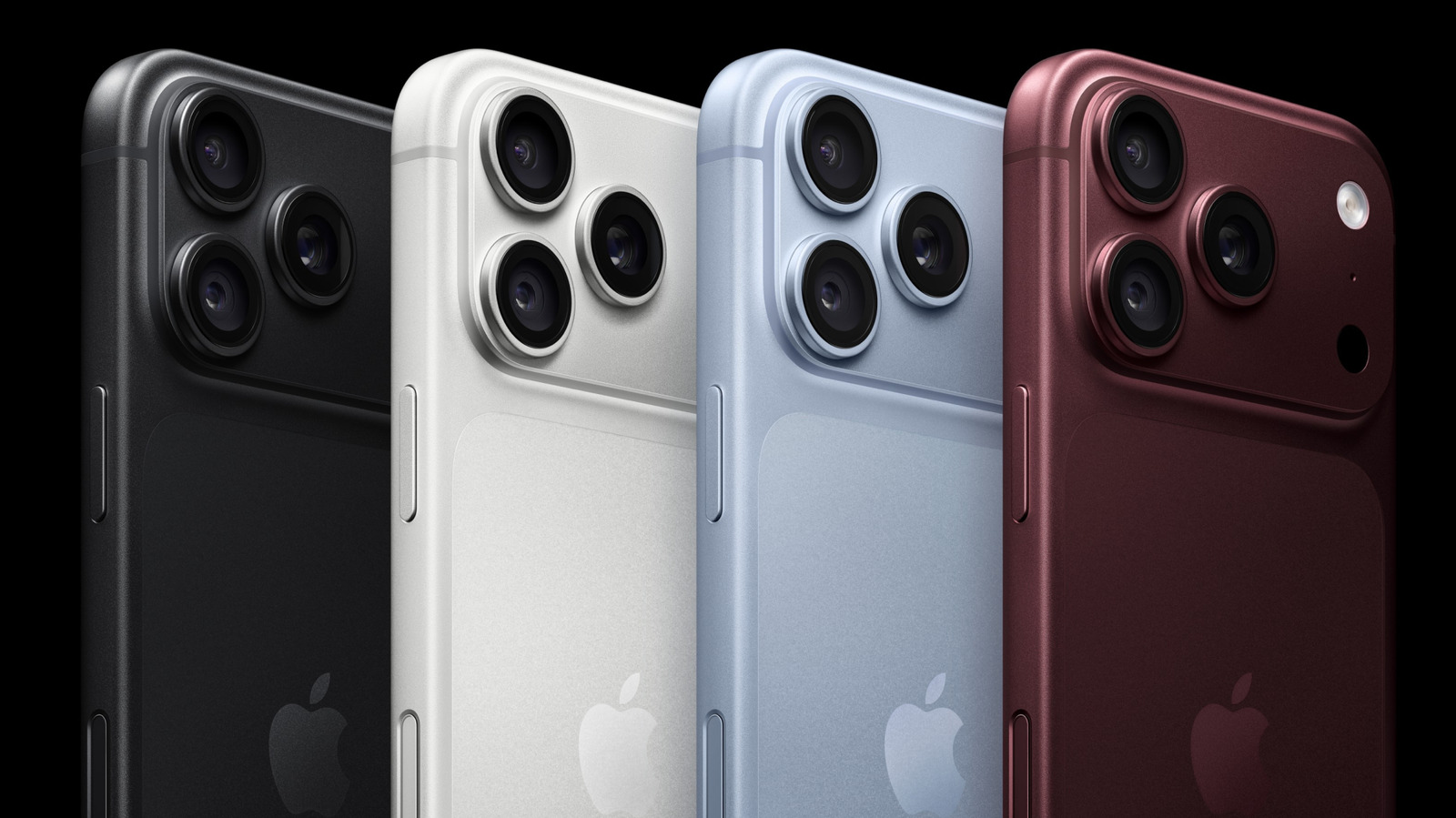
iPhone के कैमरा को अपनी पसंद के अनुसार कस्टमाइज़ करें। क्या आप अपने iPhone 16, 17 और 18 सीरीज़ के निचले दाएं बटन से पूरा लाभ उठा रहे हैं? यह बटन iPhone का Camera Control है, जिसे अपनी मोबाइल फ़ोटोग्राफी कार्यप्रवाह के अनुसार कस्टमाइज़ किया जा सकता है। किसी भी भ्रम को दूर करने के लिए, Camera Control iPhone के दाएं side में स्थित कैपेसिटिव बटन को दर्शाता है, जो एकल और डबल क्लिक और स्वाइप हाथ इशारों की एक श्रृंखला को समझता है। आप इसका उपयोग कैमरा खोलने, तस्वीरें लेने, वीडियो रिकॉर्ड करने और अपने iPhone पर उन्नत फ़ोटोग्राफी सेटिंग्स के साथ काम करने के लिए कर सकते हैं। एक हाथ की फ़ोटोग्राफी के लिए बिल्कुल सही, Camera Control के डिफ़ॉल्ट इनपुट हैं: बटन को एक बार क्लिक करके कैमरा लॉन्च करें। विभिन्न फ़ोटोग्राफी टूल जैसे एक्सपोज़र या ज़ूम का उपयोग करने के लिए स्वाइप करें, जबकि ऐप में हों। फिर से क्लिक करके छवि लें। लंबे समय तक प्रेस करके वीडियो रिकॉर्ड करें। दोबारा क्लिक करके Visual Intelligence लॉन्च करें, जिससे आपको अपने आस-पास के बारे में Siri से पूछने के लिए कैमरा उपयोग करने की अनुमति मिलती है।
Camera Control बटन को कस्टमाइज़ करना: आप सेटिंग > कैमरा > Camera Control में डिफ़ॉल्ट व्यवहार बदल सकते हैं। यह आपको कई विकल्पों वाले एक फलक पर ले जाता है, जिसमें दो महत्वपूर्ण सेक्शन हैं जिन्हें आप सबसे पहले एक्सप्लोर करना चाहिए: कैमरा लॉन्च करें और कंट्रोल, साथ ही कुछ छोटे एडजस्टमेंट। कैमरा लॉन्च के लिए, कैमरा टैप करें ताकि आप चुन सकें कि Camera Control बटन दबाने पर कौन सा समर्थित ऐप खोलेगा। कैमरा डिफ़ॉल्ट रूप से सक्षम है, लेकिन यदि संबंधित ऐप इंस्टॉल है, तो आपको अन्य विकल्प मिलेंगे। इनमें Instagram शामिल हो सकता है, जो आपके iPhone को तत्काल कहानी निर्माण उपकरण बनाता है, QR कोड स्कैन करने के लिए Code Scanner, या Magnifier, जो आपके iPhone को शक्तिशाली डिजिटल मैग्नाइंग ग्लास में बदल देता है। आपको अन्य तीसरे पक्ष के ऐप भी दिख सकते हैं, कुछ of which may be grayed out pending full support.
कंट्रोल सेक्शन में, आपके द्वारा एक्सप्लोर करने के लिए एक श्रृंखला सेटिंग्स शामिल हैं, जिसमें कैमरा एडजस्टमेंट शामिल है। जब सक्रिय किया जाता है, तो यह कैमरा कंट्रोल को और भी उपयोगी बनाता है। जब आपका कैमरा ऐप सक्रिय होता है, तो बटन पर हल्के प्रेस या स्वाइप आपको कैमरा विकल्प और एडजस्टमेंट एक्सप्लोर करने की अनुमति देते हैं। कस्टमाइज़ आपको यह तय करने देता है कि Camera Control उस मोड में कौन से gestures सपोर्ट करता है, जिसमें हल्के प्रेस और स्वाइप का समर्थन शामिल है। यह यह भी तय करने देता है कि Camera Control द्वारा संभावित रूप से सपोर्ट किए जाने वाले छह एडजस्टमेंट्स में से जिसे आप सक्षम और अक्षम कर सकते हैं, जिसमें: ज़ूम, एक्सपोज़र, गहराई, कैमरा, शैलियाँ, टोन शामिल हैं। फ़ंक्शन के बगल में टिक को टैप करके सक्षम और अक्षम करें, या हैमबर्गर आइकॉन (तीन horizontal lines) को दबाकर रखें प्रत्येक आइटम के बगल में उसे आपके पसंदीदा ऑर्डर में ले जाएं। भविष्य में, तस्वीर लेते समय, आप Camera Control को स्वाइप करके उन अलग-अलग एडजस्टमेंट्स के माध्यम से जा सकते हैं जिन्हें आपdefine करते हैं।
Camera Control के अतिरिक्त विकल्प एक्सप्लोर करना: उपरोक्त उल्लिखित सुविधाओं के अलावा, Camera Control भी अनुमति देता है: एकल क्लिक या डबल क्लिक: डबल क्लिक accidental camera activations से बचने के लिए सबसे बेहतर है। स्क्रीन ऑन रखें: जब सक्षम किया जाता है, तो यह toggle-आधारित control आपके iPhone के locked होने पर accidental Camera activation को रोक देगा। लॉक फोकस और एक्सपोजर: जब यह सक्रिय होता है, तो Camera Control तब तक फोकस और एक्सपोजर बनाए रखेगा जब तक आप इसे छूते रहते हैं। Visual Intelligence लॉन्च: जब सक्रिय होता है, तो Camera बटन को दबाकर रखें Visual Intelligence खोलने के लिए, जो आपको अपने आस-पास के बारे में Siri से पूछने की अनुमति देता है। Settings > एक्सेसिबिलिटी > Camera Control में अतिरिक्त customizations उपलब्ध हैं। यहां आप बटन को पूरी तरह से अक्षम कर सकते हैं और वह ताकत और स्पीड define कर सकते हैं जिसे बटन को एक प्रेस के लिए आवश्यक बनाया गया है, चुनने के बीच डिफ़ॉल्ट, स्लो और स्लोअर। मुझे पाया गया है कि बटन के व्यवहार को स्लो सेट करना मुझे अपने डिवाइस हैंडल करते समय कैमरा accidently खोलने से रोकता है, और कैमरा एडजस्टमेंट्स को ज़ूम, एक्सपोज़र और स्टाइल्स तक सीमित करना मुझे छवि पर ध्यान केंद्रित करने में मदद करता है, न कि उन नियंत्रणों पर जिन्हें मैं अक्सर उपयोग नहीं करता। यही Camera Control का बिंदु है...
स्रोत: Engadget · HeadlinesBriefing द्वारा सारांशित