
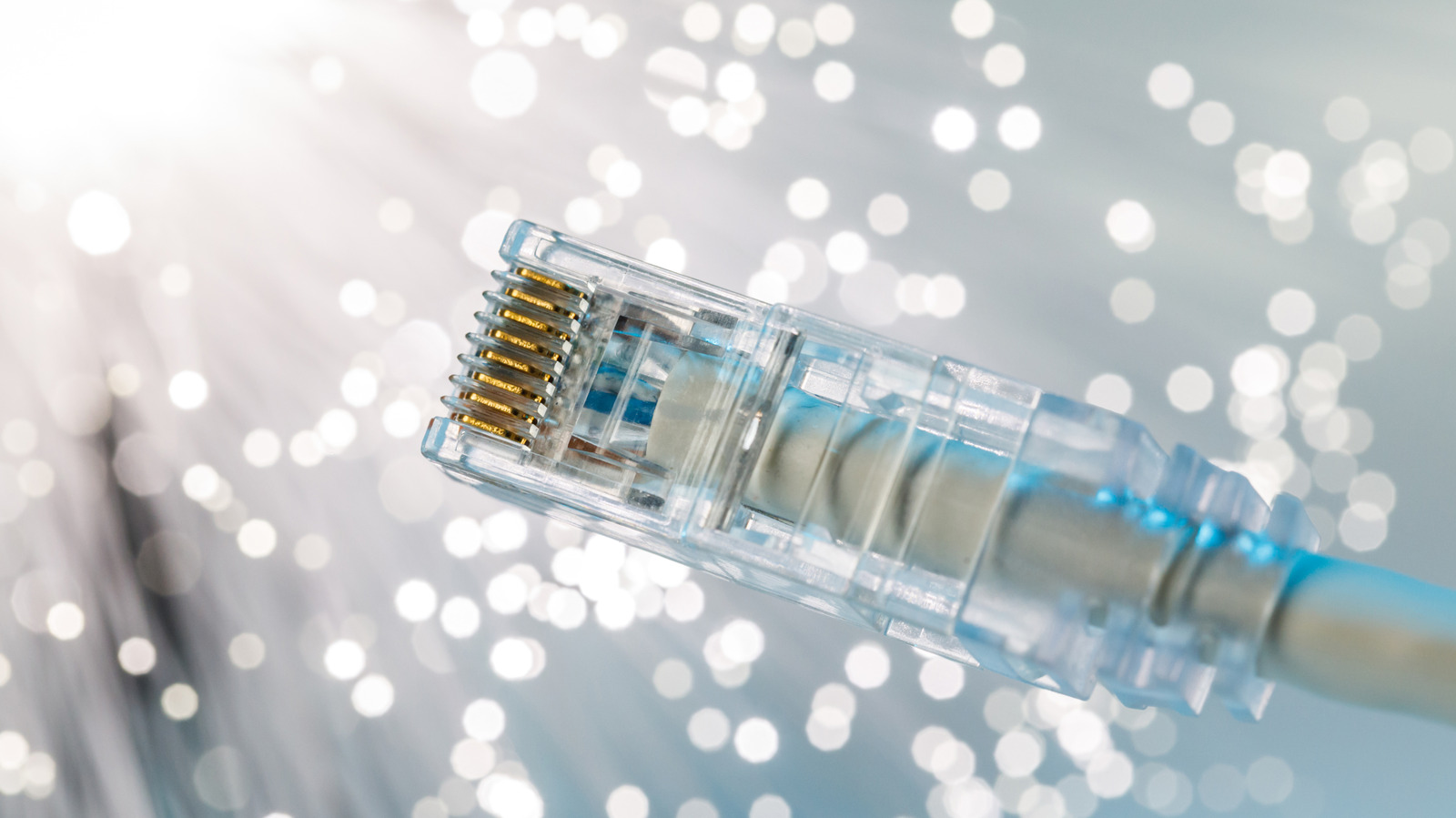
Hasil 100 Mbps tidak otomatis berarti kabel Ethernet Anda rusak. Di Windows 11, periksa Pengaturan > Jaringan dan internet > Ethernet untuk kecepatan koneksi. Di Windows 10, gunakan ncpa.cpl melalui Jalankan dan lihat kolom Kecepatan dalam status adaptor.
Di Mac, buka Pengaturan Sistem > Jaringan > Ethernet > Detail > Perangkat keras. Kecepatan yang negoisiasi menunjukkan koneksi antara PC Anda dan router atau switch, bukan kecepatan internet Anda atau kapasitas maksimum kabel. Link gigabit (1 Gbps) masih dapat menunjukkan 100 Mbps jika port atau adaptor terbatas.
Cari penanda Cat5, Cat5e, atau Cat6 pada kabel; Cat6 mendukung 1.000 Mbps. Kabel lama mungkin mampu menangani kecepatan tinggi pada jarak pendek tetapi gagal pada jarak jauh. Jika PC Anda melaporkan 100 Mbps saat Anda mengharapkan 1 Gbps, verifikasi hardware di kedua ujung — port router 100 Mbps atau adaptor USB akan membatasi kecepatan.
Colok kembali konektor dan ganti dengan kabel pendek yang diketahui baik; jika kecepatan melonjak ke 1 Gbps, maka kabel atau konektor asli yang bermasalah. Jika tidak berubah, periksa spesifikasi port dan pengaturan adaptor. Untuk pengujian menyeluruh, gunakan iperf3: jalankan iperf3 -s pada satu mesin dan iperf3 -c SERVER_IP pada mesin lain, lalu bandingkan hasil setelah pertukaran kabel.
Sumber: Engadget · Diringkas oleh HeadlinesBriefing