
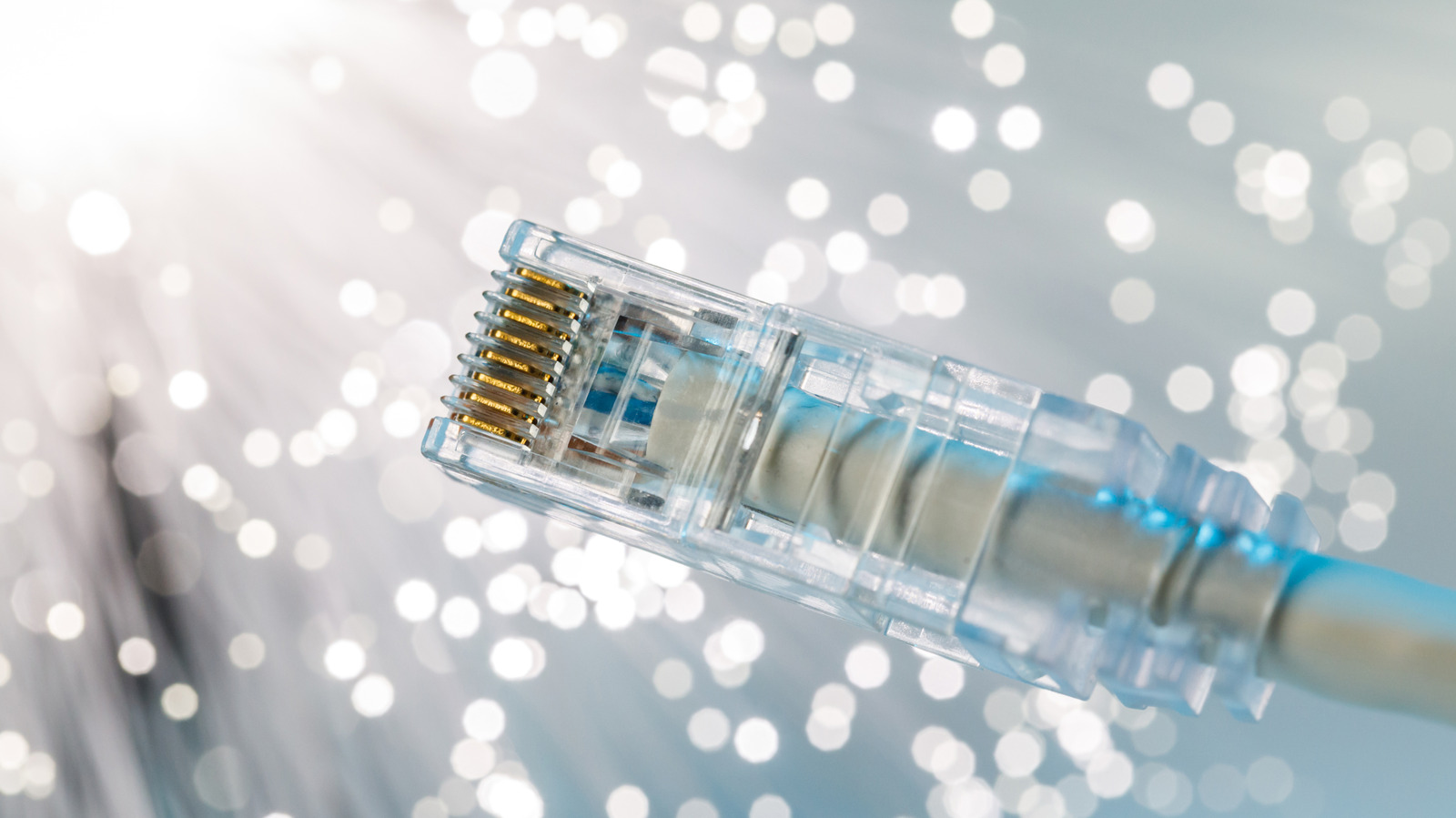
Un résultat de 100 Mbps ne signifie pas automatiquement que votre câble Ethernet est défectueux. Sous Windows 11, vérifiez Paramètres > Réseau et Internet > Ethernet pour la vitesse du lien. Sous Windows 10, utilisez ncpa.cpl via Exécuter et consultez le champ Vitesse dans l'état de l'adaptateur.
Sur Mac, allez dans Paramètres Système > Réseau > Ethernet > Détails > Matériel. La vitesse négociée indique la connexion entre votre PC et le routeur ou le commutateur, pas votre vitesse Internet ou la capacité maximale du câble. Un lien gigabit (1 Gbps) peut encore afficher 100 Mbps si un port ou un adaptateur est limité.
Recherchez les marquages Cat5, Cat5e ou Cat6 sur le câble ; le Cat6 prend en charge 1 000 Mbps. Les câbles plus anciens peuvent gérer des vitesses élevées sur de courtes distances mais échouer sur de longues distances. Si votre PC indique 100 Mbps alors que vous attendez 1 Gbps, vérifiez le matériel aux deux extrémités — un port de routeur à 100 Mbps ou un adaptateur USB limitera la vitesse.
Remettez en place les connecteurs et remplacez-les par un câble court connu bon ; si la vitesse passe à 1 Gbps, le câble ou les connecteurs d'origine sont en cause. Si rien ne change, vérifiez les spécifications du port et les paramètres de l'adaptateur. Pour un test approfondi, utilisez iperf3 : exécutez iperf3 -s sur une machine et iperf3 -c SERVER_IP sur une autre, puis comparez les résultats après avoir changé les câbles.
Source: Engadget · Résumé par HeadlinesBriefing