
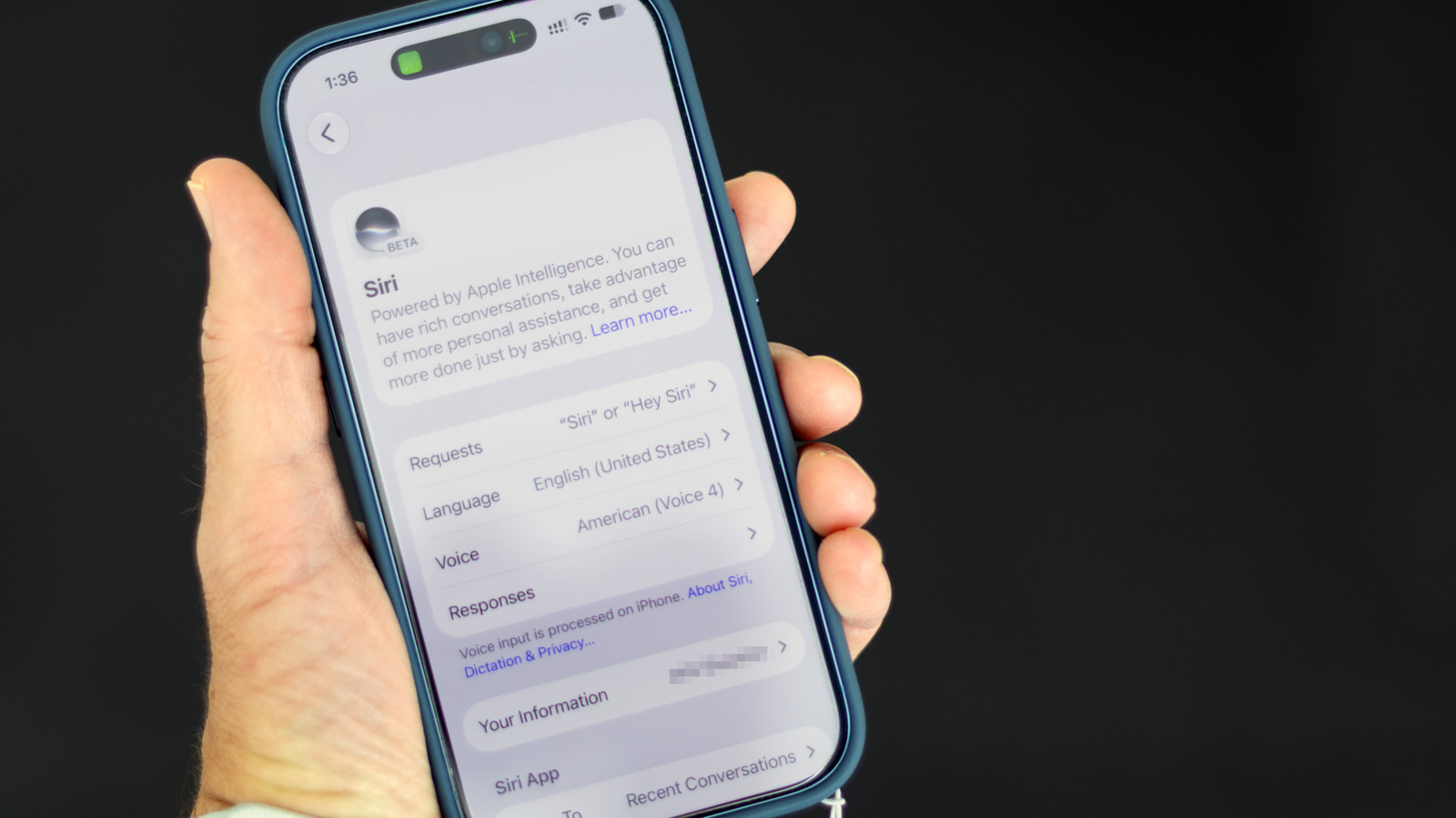
Vous avez beaucoup de contrôle sur l'IA sur votre iPhone. Alors qu'Apple apporte plus d'IA à l'iPhone, la technologie devient de plus en plus difficile à éviter. Bien qu'il n'y ait plus un seul interrupteur pour désactiver Apple Intelligence à l'échelle du système, vous pouvez toujours désactiver de nombreuses fonctionnalités d'IA dans iOS 27. Il suffit de creuser un peu plus. Ces instructions sont pour les iPhones compatibles Apple Intelligence (iPhone 15 Pro ou plus récent ou iPhone 16 ou plus récent) fonctionnant sous iOS 27.
Pour désactiver Siri AI, ouvrez Réglages > Siri, faites défiler vers le bas, appuyez sur Désactiver Siri et confirmez. Après cela, vous pouvez revenir à l'ancien Siri en appuyant sur Activer Siri, puis en choisissant Utiliser Siri Classique. Pour les résumés IA, allez dans Réglages > Apps > Messages, et désactivez Résumer les Messages. Pour les e-mails, allez dans Réglages > Apps > Mail, et désactivez Résumer les Aperçus des Messages. Pour arrêter les résumés de notifications, allez dans Réglages > Notifications > Résumer les Notifications, et désactivez la fonction.
Pour désactiver d'autres fonctionnalités IA, allez dans Réglages > Apps > Mail, et désactivez Personnaliser les Réponses Intelligentes. Pour les suggestions de messagerie vocale, allez dans Réglages > Apps > Téléphone, et désactivez Suggestions dans la Messagerie Vocale. Pour bloquer les Outils d'Écriture et la création d'images, naviguez vers Réglages > Temps d'Écran > Restrictions de Contenu et de Confidentialité, activez les restrictions, puis appuyez sur Siri. Dans ce menu, vous pouvez désactiver Assistance à l'Écriture et Création d'Images. Vous pouvez également bloquer l'Assistance Mathématique et les transferts ChatGPT.
Source: Engadget · Résumé par HeadlinesBriefing