
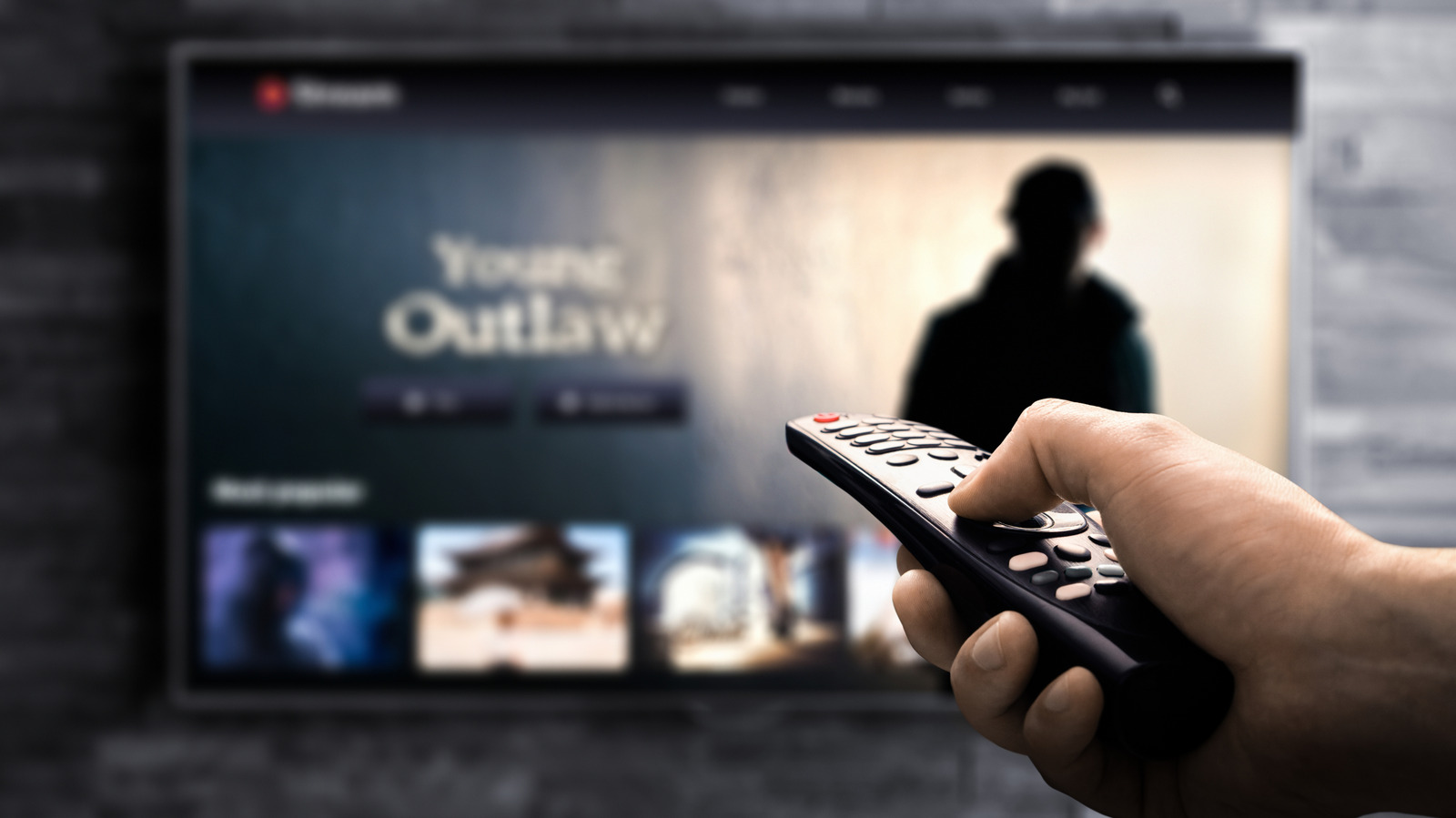
আপনার 4K টিভি বক্স থেকে বের করার সাথে সাথেই সেরা পারফরম্যান্স দেবে না। আধুনিক টিভিগুলো প্রায়শই শোরুমের ফ্লোরের জন্য অপ্টিমাইজড থাকে, এমন ফিচার ব্যবহার করে যা ছবির গুণমান বিকৃত করে এবং চোখে চাপ দেয়। বিঘ্নকর ফিচারগুলো বন্ধ করার পরেও, আপনার টিভির ডিসপ্লে ক্যালিব্রেট করার জন্য কয়েক মিনিট খরচ করলে বড় লাভ হয়। দৃশ্যমান উন্নতির জন্য আপনাকে কোনো পেশাদার টুলের দরকার নেই।
অনেক টিভি ডলবি ভিশন, HDR10+ এবং অন্যান্য ছবি উন্নতির ফিচার সাপোর্ট করে। সমর্থিত কন্টেন্টের জন্য এই মোডها সক্রিয় থাকা নিশ্চিত করলে আপনার দর্শনের অভিজ্ঞতা ব্যাপকভাবে উন্নত হতে পারে। পিকচার মোড পরিবর্তন করুন এবং মোশন স্মুথিং বন্ধ করুন। আপনার টিভিতে সম্ভবত অনেক পিকচার মোড আছে: ভিভিড, গেমিং, স্পোর্টস, ইত্যাদি। এগুলো বিভিন্ন কন্টেন্ট টাইপের জন্য লেভেল সমন্বয় করার বান্ডেলড প্রিসেট। উদাহরণস্বরূপ, গেমিং মোড লো লেটেন্সির জন্য অপ্টিমাইজড, যখন ভিভিড মোড ব্রাইটনেস, স্যাচুরেশন, শার্পনেস এবং কন্ট্রাস্ট বাড়িয়ে চোখ ধাঁধানো ছবি দেয়— যদিও সেটি সবচেয়ে সঠিক নয়।
সबसे पहले "মুভি" বা "ফিল্মমেকার" মোড খুঁজুন। এই মোডها মোশন স্মুথিং সহ অন্যান্য পোস্ট-প্রসেসিং এবং শার্পনেস ফিচার বন্ধ করে সময় বাঁচায়। যদিও স্পোর্টসের জন্য উপযুক্ত, সিনেমা এবং শোর জন্য এগুলো এড়ানো ভালো কারণ এরা অদ্ভুত ভিজ্যুয়াল আর্টিফ্যাক্ট তৈরি করে। ফিল্মমেকার মোড সাধারণত সেরা অপশন, কারণ এটি একটি অফিসিয়াল স্পেসিফিকেশন যা মার্টিন স্কোরসেস এবং ডেনিস ভিলeneuve-এর মতো হলিউড ডিরেক্টররা সমর্থন করেছেন। তবে, ফিল্মমেকার মোড সব টিভিতে নেই। মুভি মোড ভিন্ন হতে পারে, কিন্তু সাধারণত এর লক্ষ্য ছবিকে আরও প্রাকৃতিক দেখানো। আপনার টিভির মুভি মোড যদি মোশন স্মুথিং বা অ্যাকশন ক্ল্যারিটি এর মতো ফিচার বন্ধ না করে, তবে সেগুলো ম্যানুয়ালি বন্ধ করুন। সবচেয়ে খারাপ কেসে, মোশন স্মুথিং সেটিংস নকল ভিডিও ফ্রেম ঢুকায়, কম-ফ্রেম-রেট কন্টেন্টকে উচ্চ ফ্রেম রেটে চালানোর একটি ভুল পদ্ধতি। সিনেমা ২৪ ফ্রেম পার সেকেন্ডে চলে একটি কারণের জন্য— এটি সিনেমাটিক অনুভূতির অংশ। মোশন স্মুথিং হলিউডের জাদু ধ্বংস করে, সিনেমাগুলো অদ্ভুত এবং কিছুটা তেলি দেখায়। "সোপ অপেরা ইফেক্ট" সিনéphাইলদের কাছে এত ঘৃণিত যে টম ক্রুজ একবার একটি পিএসএ filmen করেছিলেন যাতে লোকরা তাদের টিভির মোশন স্মুথিং সেটিংস বন্ধ করে।
এছাড়া, কনসোল বা স্ট্রিমিং বক্সের মতো সংযুক্ত ডিভাইসের সেটিংস চেক করা ভুলবেন না যাতে সেগুলো 4K-এ প্লে করছে এবং সেরা কোয়ারিটি আউটপুট করছে। একটি প্রিসেট দিয়ে শুরু করে পোস্ট-প্রসেসিং বা ওভার-শার্পনিং সরিয়ে ফেলার পর, ব্রাইটনেস, কন্ট্রাস্ট এবং শার্পনেসের মতো পিকচার সেটিংস এক-এক করে ডায়াল-ইন করুন। ডিসপ্লে প্যানেল তৈরির পদ্ধতির কারণে, একই টিভি মডেলের দুটি ইউনিটের মধ্যে যথেষ্ট ভিন্নতা থাকতে পারে যাতে প্রতিটিকে আলাদাভাবে টিউন করতে হয়। এটি করার সেরা উপায় হল একটি ডেডিকেটেড ক্যালিব্রেশন টুল, কিন্তু অধিকাংশ মানুষের কাছে সেটি নেই। চিন্তা করবেন না: আপনার চোখের দৃষ্টি যথেষ্ট। যদিও আমরা আপনার অনুসরণ করার সঠিক সেটিংসের বিবরণ দিতে পারি না, তবে কালো লেভেল এবং ব্রাইটনেস, সাদা লেভেল এবং কন্ট্রাস্ট, শার্পনেস, কালার টেম্পারেচার, কালার গ্যামাট, টিন্ট এবং গামা ঠিক করতে ভুলবেন না। এডজাস্ট করার সময় টিভি টেস্ট প্যাটার্ন (যেমন এই ইউটিউব প্লেলিস্ট পুনরায় আপলোড করা প্রফেশনাল ক্যালিব্রেশন প্যাটার্ন) ব্যবহার করার কথা বিবেচনা করুন যাতে আপনি যা এডজাস্ট করছেন তার আরও অবজেক্টিভ বোঝা যায়। যেকোনো ইকো মোড সেটিং বন্ধ রাখুন (নিষ্ক্রিয়তা টাইমার ছাড়া), কারণ এগুলো почти সবসময় ব্রাইটনেস কমিয়ে ছবির গুণমানের সাথে কম্পরমাইজ করে। ইকো সেটিংস আসলে ততটুকু শক্তি বা টাকা বাঁচায় না।
উৎস: Engadget · সারাংশ: HeadlinesBriefing